![Sportal365 logo-4.png]](https://knowledge-base.sportal365.com/hs-fs/hubfs/Sportal365%20logo-4.png?height=40&name=Sportal365%20logo-4.png)
Гледайте видеото: Как да използвате AI Templates показва тези стъпки в кратък видео урок.
AI Templates събира на едно място промптовете, които използвате отново и отново, за да не ги въвеждате всеки път. Шаблонът е запазен промпт за Article Agent. Същият екран показва и Prompt history: промптовете, изпратени за статии, генерирани с AI, подредени от най-новите към най-старите. Заедно те позволяват на редакцията да пази промптовете, които са се доказали, и всяка AI статия да следва един и същ стандарт: намирате промпт, който е проработил, запазвате го като шаблон и го избирате в Article Agent, когато пишете.
Какво прави AI Templates
- Разделът Templates показва шаблоните за промптове на Вашия проект като карти. Можете да ги търсите, а жълтият бутон New template отваря формата за нов шаблон.
- Разделът Prompt history показва промптовете зад статиите, генерирани с AI, групирани по статия.
- Формата за шаблон обяснява, че шаблоните се използват в потока „Use a template“ на Article Agent и че промптът се вмъква в AI полето за писане такъв, какъвто е.
- В Article Agent бутонът Add AI template Ви позволява да изберете един от тези шаблони и да започнете статията си от неговия промпт.
Преди да започнете
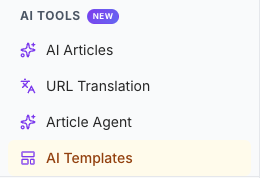
- AI Templates се намира в групата AI TOOLS на страничното меню, след AI Articles, URL Translation и Article Agent.
- Ако не виждате AI Templates или цялата група AI TOOLS, обърнете се към поддръжката на Sportal365.
- Изчакайте менюто да се зареди напълно, преди да изберете елемента.
Разглеждане и търсене на шаблони
За да прегледате шаблоните си:
- В страничното меню превъртете до AI TOOLS и изберете AI Templates.
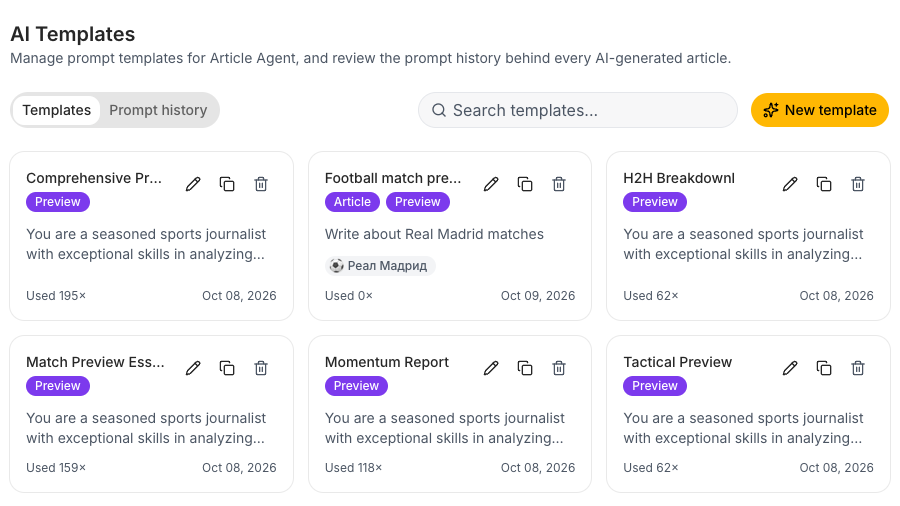
- Първо се отваря разделът Templates. Над него виждате заглавието на страницата AI Templates, полето Search templates... и жълтия бутон New template. Шаблоните са показани като карти, подредени по азбучен ред на името.
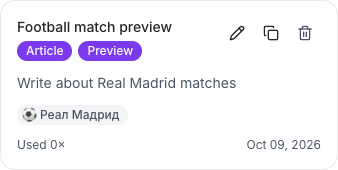
- Картата се чете отгоре надолу: име на шаблона, значки, първите редове от промпта, колко пъти е използван (картата на снимката показва Used 0×) и дата. Ако шаблонът има свързани обекти, те се показват като малка значка под промпта. В горния десен ъгъл на картата има три иконки: Edit, Duplicate и Delete.
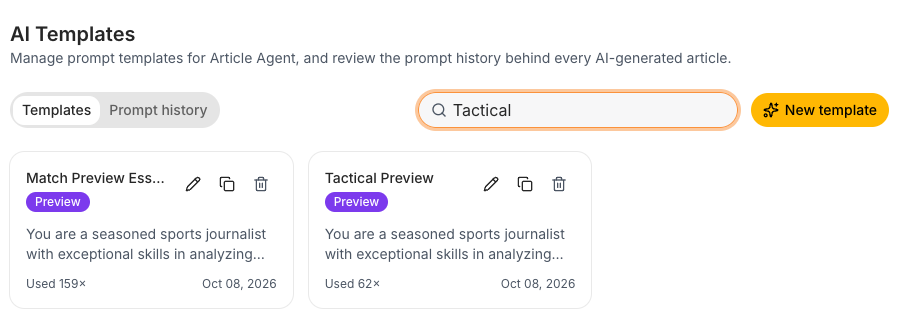
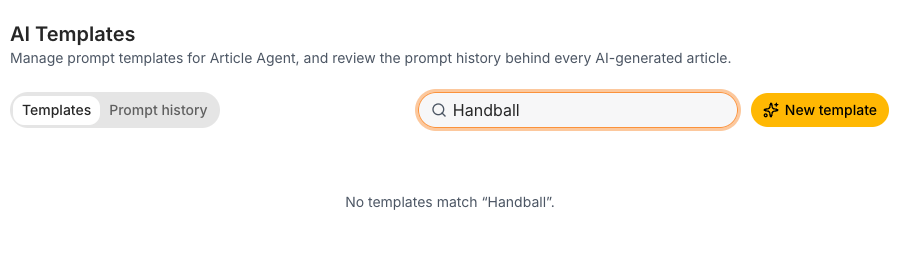
- За да намерите шаблон, изберете Search templates... и започнете да пишете. Картите се филтрират, докато пишете. Например „Tactical“ оставя две карти.
- Ако нищо не съвпада, страницата показва No templates match, последвано от въведените от Вас думи. Изчистете полето, за да видите отново всички карти.
Преглед на историята на промптовете
За да видите кои промптове са използвани за Вашите статии, генерирани с AI:
- Изберете раздела Prompt history. Зареждането може да отнеме няколко секунди.
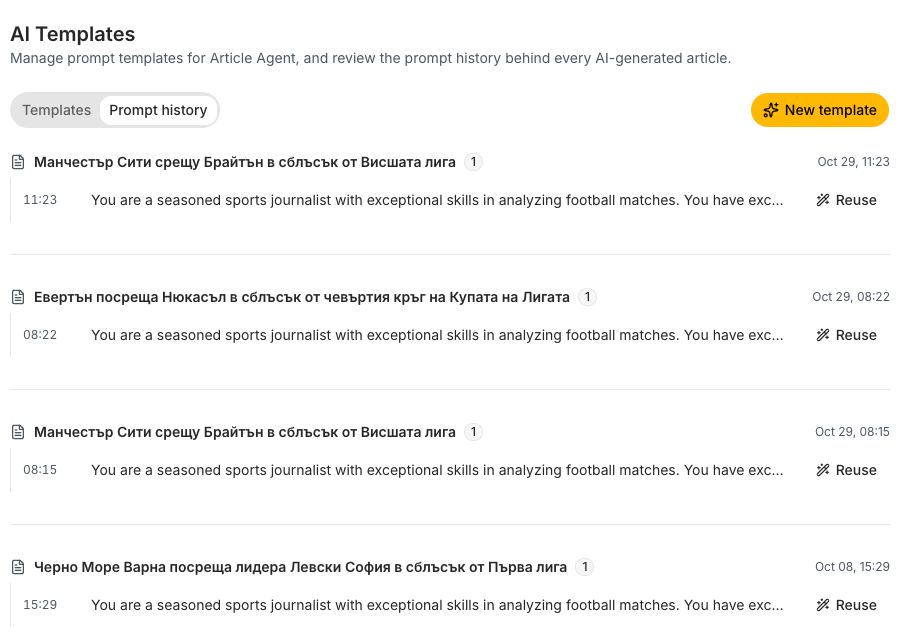
- Всяка група има заглавието на статията. Когато промптът идва от шаблон, името на шаблона се показва до заглавието, след думата from. Записите са подредени от най-новите към най-старите. Датата и часът са вдясно от заглавието, а часът се повтаря в началото на реда с промпта.
- Под заглавието виждате началото на изпратения промпт. Когато идва от шаблон, до него има връзка Current text of с името на шаблона. Всеки запис има и бутон Reuse.
- За да видите по-стари записи, превъртете до края на списъка и изберете Load more.
- За да превърнете промпт, който е проработил добре, в шаблон, изберете Reuse на неговия запис. Отваря се прозорецът Create template с вече попълнения промпт и Preview като тип, но с празно поле Name. Въведете име и изберете Create template, за да го запазите. Нищо не се записва, докато не го направите, а Cancel затваря прозореца без запис.
Създаване на шаблон
За да създадете свой шаблон:
- Изберете жълтия бутон New template. Отваря се прозорецът Create template. Бележка най-отгоре обяснява, че шаблоните се използват в потока „Use a template“ на Article Agent и че промптът се вмъква в AI полето за писане такъв, какъвто е.
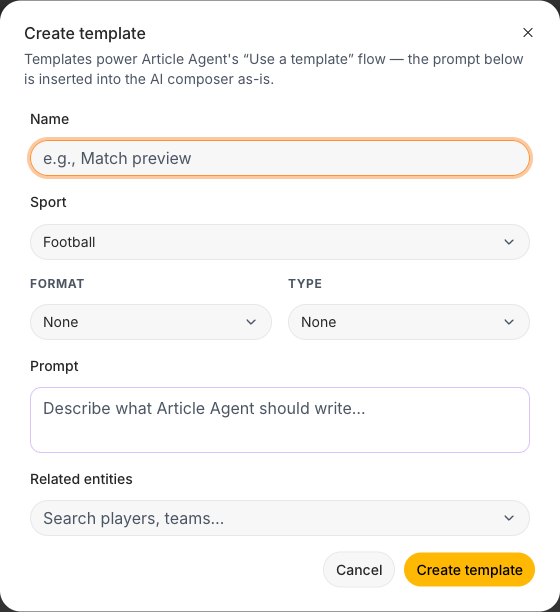
- В полето Name въведете име, което показва за какво служи шаблонът, например „Match preview“.
- Изберете Sport. Първоначално е избран Football. Другите възможности са Basketball, Tennis и Ice hockey.
- Изберете FORMAT: None, Article, Live Blog или Analysis. След това изберете TYPE: None, Preview, Recap, Analysis или Live update. И двете полета започват с None. На картите на шаблоните избраните стойности се виждат като значки.
- В полето Prompt опишете какво трябва да напише Article Agent.
- В полето Related entities потърсете играчи или отбори. Шаблоните със свързани обекти ги показват като значки на картата си.
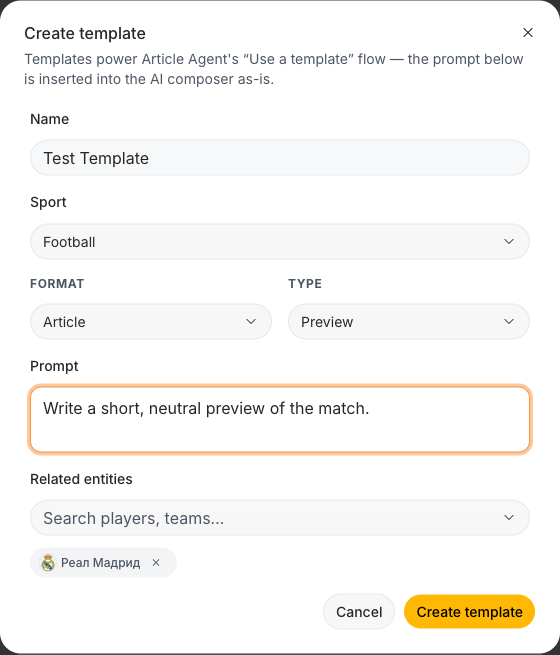
- Изберете жълтия бутон Create template, за да запазите. Прозорецът се затваря, появява се съобщение Template created, а новата карта се добавя в раздела Templates с Used 0× и днешната дата. Ако изберете Cancel, прозорецът се затваря без запис.
Използване на шаблон в Article Agent
За да напишете статия от шаблон:
- В страничното меню, в групата AI TOOLS, изберете Article Agent. Отваря се празна статия.
- Разгънете лентата Generate AI Article в горната част на статията.
- Изберете бутона Add AI template, иконката с искрица в лентата. Отваря се прозорец за избор с филтрите FORMAT, TYPE и ENTITY и поле Search AI templates.... Изберете полето, за да видите шаблоните на проекта Ви.
- Изберете шаблон или въведете част от името му. Промптът му се показва в преглед под полето, а бутонът Add to prompt става достъпен.
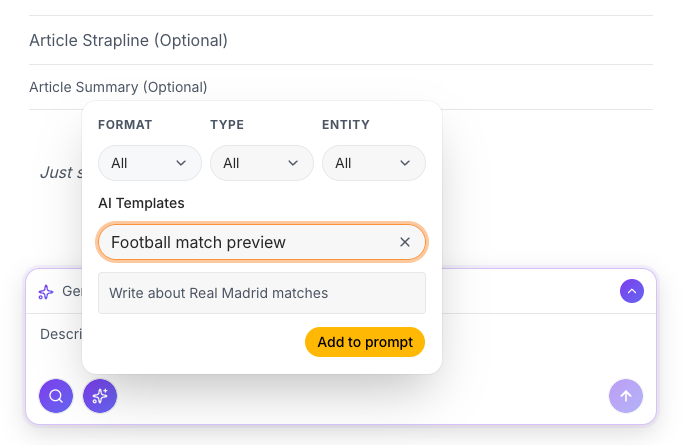
- Изберете Add to prompt. Промптът се вмъква без промяна в полето с инструкции и бутонът Generate става достъпен. Можете да редактирате текста, преди да генерирате.
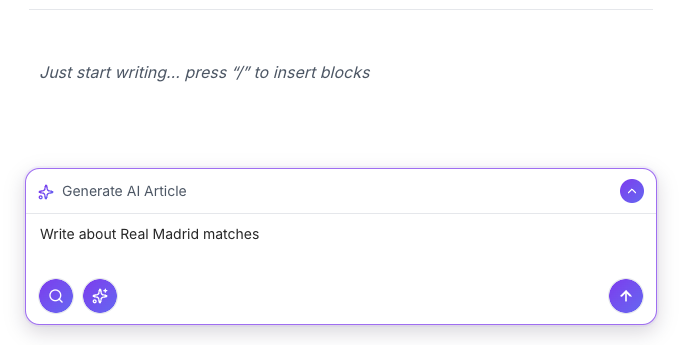
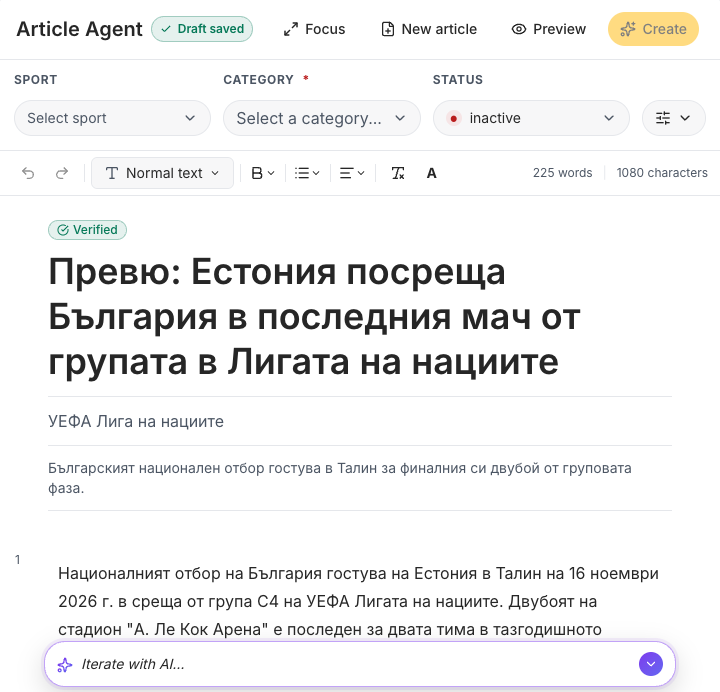
- Изберете Generate. Докато статията се пише, виждате запълнител и бутон Stop generating. Писането обикновено отнема минута-две, затова изчакайте черновата да се появи.
- Прочетете черновата: има заглавие, резюме и текст на статията. Генерирането само попълва редактора с чернова. Изберете Create само ако искате да запазите статията.
Изтриване на шаблон
За да премахнете шаблон, от който повече нямате нужда, например такъв, създаден само за проба:
- В раздела Templates намерете картата на шаблона и изберете иконката Delete (кошчето) в горния ѝ десен ъгъл.
- Прозорецът Delete template? посочва шаблона и обяснява, че той ще бъде премахнат от списъка, а графиците, които вече го използват, запазват своето копие на промпта.
- Изберете Delete, за да потвърдите, или Cancel, за да запазите шаблона. След потвърждение се появява съобщение Template deleted и картата изчезва от списъка.
Съвети
- Именувайте шаблона според задачата му, например „Match preview“, така че редакторите да избират правилния с един поглед.
- Пишете по един промпт за една задача. Няколко кратки и ясни шаблона се избират по-лесно от един дълъг промпт.
- Използвайте значките за формат и тип, за да различавате сходни шаблони, и търсенето, за да ги намирате бързо.
- Отворете Prompt history, за да прочетете точния промпт зад статия, която е излязла добре, и с Reuse го превърнете в шаблон.
- Пазете в шаблона кратък, неутрален промпт и го избирайте в Article Agent всеки път, така че статиите за сходни мачове да следват един и същ стандарт.
Често задавани въпроси
Какво е шаблон?
Запазен промпт за Article Agent с име, спорт, формат и тип (и двете започват с None), промпт и свързани обекти. Прозорецът Create template обяснява, че промптът се вмъква в AI полето за писане такъв, какъвто е.
Кои спортове мога да избера?
Football, Basketball, Tennis и Ice hockey. По подразбиране е избран Football.
Разделът Templates е празен или липсва шаблон, който очаквам.
Първо изчистете полето за търсене. Ако то е празно и пак не виждате карти, възможно е проектът Ви още да няма шаблони. Изберете New template, за да отворите формата за първия.
Защо някои записи в историята нямат име на шаблон?
Името на шаблона се показва до заглавието на статията само когато промптът идва от шаблон. Останалите записи показват само заглавието на статията.
Как да използвам шаблон?
Отворете Article Agent, разгънете лентата Generate AI Article, изберете бутона Add AI template, изберете шаблона и натиснете Add to prompt. След това изберете Generate.
Генерирането на статия с шаблон запазва ли или публикува ли я?
Не. Генерирането попълва редактора с чернова. Статията се създава само когато изберете Create. Чернова, която сте генерирали, но не сте създали с Create, не увеличава брояча Used на шаблона.
Какво прави Reuse?
Отваря прозореца Create template с вече попълнения промпт от този запис и празно поле Name. Използвайте го, за да превърнете промпт, който е проработил, в шаблон. Нищо не се записва, докато не изберете Create template.
Какво се случва със статиите и графиците, когато изтрия шаблон?
Прозорецът Delete template обяснява, че графиците, които вече използват шаблона, запазват своето копие на промпта. Шаблонът само изчезва от списъка.