![Sportal365 logo-4.png]](https://knowledge-base.sportal365.com/hs-fs/hubfs/Sportal365%20logo-4.png?height=40&name=Sportal365%20logo-4.png)
Гледайте видеото: Как да използвате Sports Calendar показва тези стъпки в кратък видео урок.
Sports Calendar е календарът на редакцията за спортни мачове и редакционни събития. Дните са наредени по хоризонтала, а часовете по вертикала, така че се вижда какво предстои, кое е на живо и към кои събития вече има свързано съдържание. Можете да добавяте и свои събития, например пресконференция или краен срок за трансфери, както и да отворите всяко събитие, за да видите подробностите и да планирате статията.
Преди всичко това е инструмент за планиране на отразяването. Типична последователност: стеснявате календара до важните събития, които още имат No coverage, отваряте едно, възлагате редактора, който го отразява, създавате AI статия за него и проверявате как се променя покритието. Помага и за подготовката на редакционни събития, например интервю или пресконференция, с AI Brief. Ръководството следва тази последователност стъпка по стъпка.
Преди да започнете
- Sports Calendar се намира в лявото странично меню, точно под Табло. Ако не го виждате, обърнете се към поддръжката на Sportal365.
Отворете календара и изберете изглед
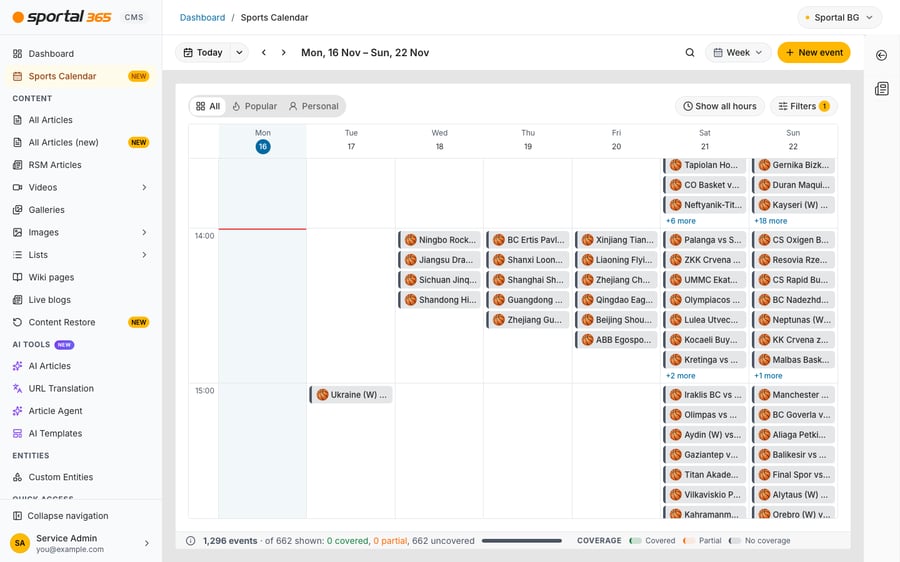
- В лявото странично меню изберете Sports Calendar. Календарът се отваря на текущата дата, първия път в седмичен изглед. Изчакайте няколко секунди да се заредят събитията.
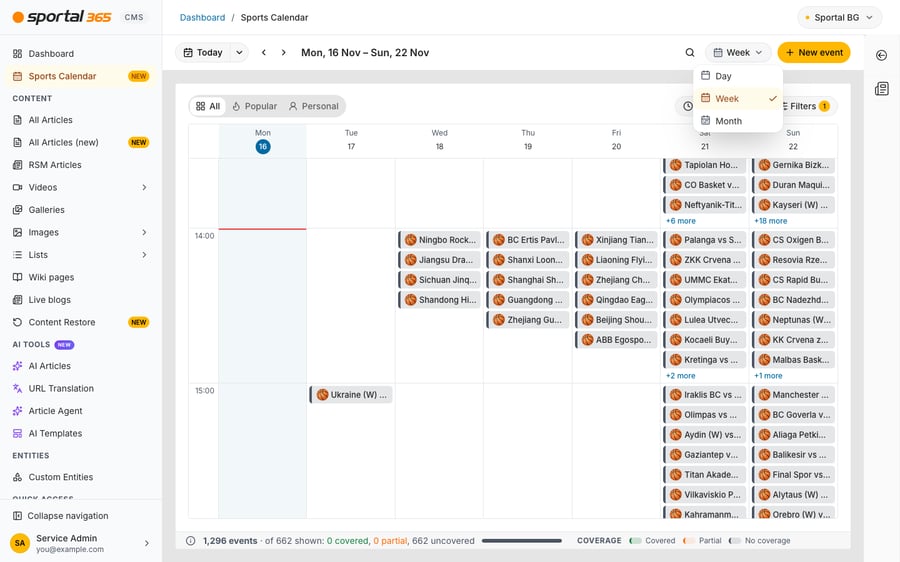
- Отворете менюто Calendar view в лентата с инструменти и изберете Day, Week или Month.
- С бутоните със стрелки Previous period и Next period се придвижвате един ден, една седмица или един месец назад или напред. Изберете Today, за да се върнете към текущата дата.
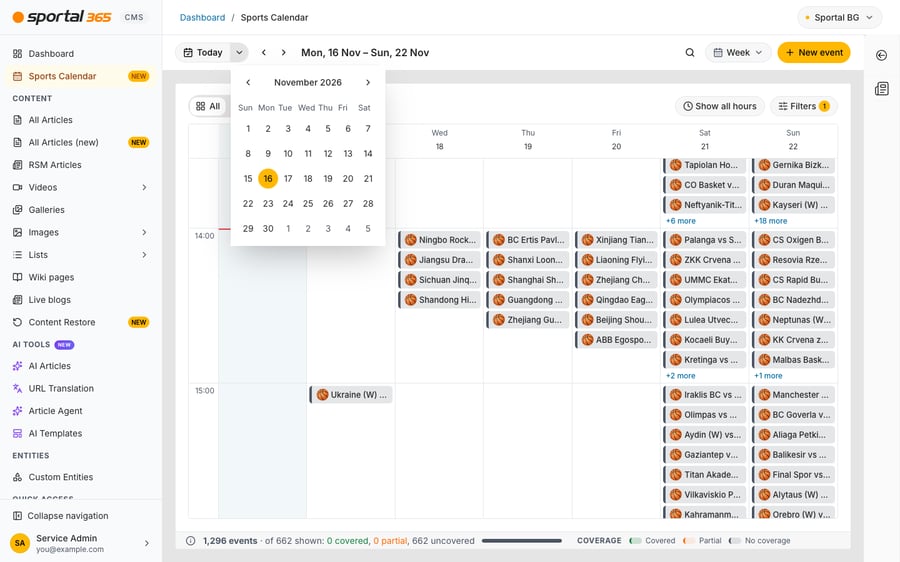
- За да отидете на конкретна дата, изберете малката стрелка до Today (Pick a date) и посочете ден в календара за избор на дата. С Go to the Previous Month и Go to the Next Month сменяте месеца в него.
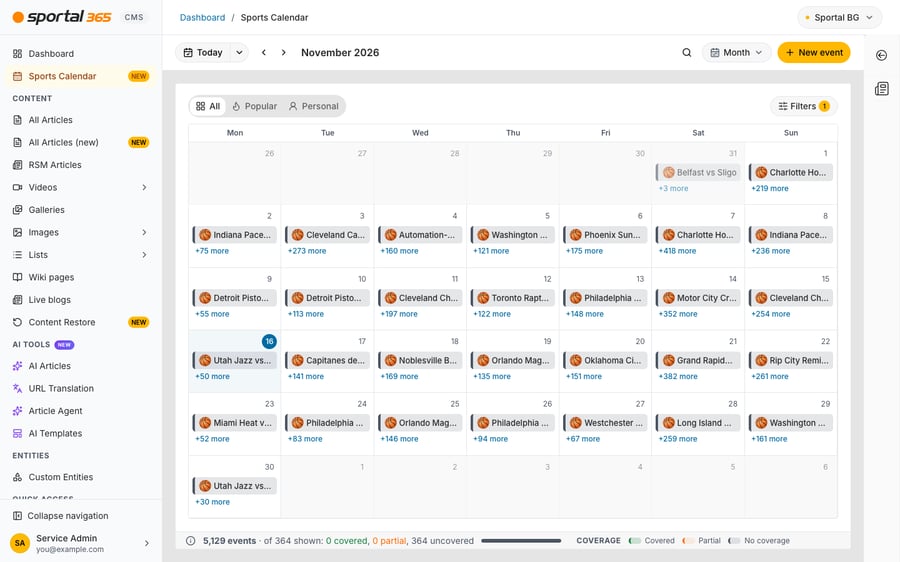
В седмичния и дневния изглед всяко събитие е плочка с иконата на спорта и отборите, в реда за часа, в който започва. Колоната на днешния ден е откроена, червена точка означава събитие на живо, а отложено събитие е зачертано. Месечният изглед показва по едно събитие на ден и връзка към останалите.
Намерете нужните събития
Три раздела над мрежата определят кои събития се показват:
- All показва всички събития за периода.
- Popular оставя само най-важните събития. Това е добро начало, когато денят е натоварен. Списъкът Popular се настройва за всеки проект според нуждите и желанията на съответната редакция, затова може да се различава между проектите.
- Personal показва събитията, възложени на Вас. Разделът има собствени филтри, а панелът им е озаглавен Personal Filters.
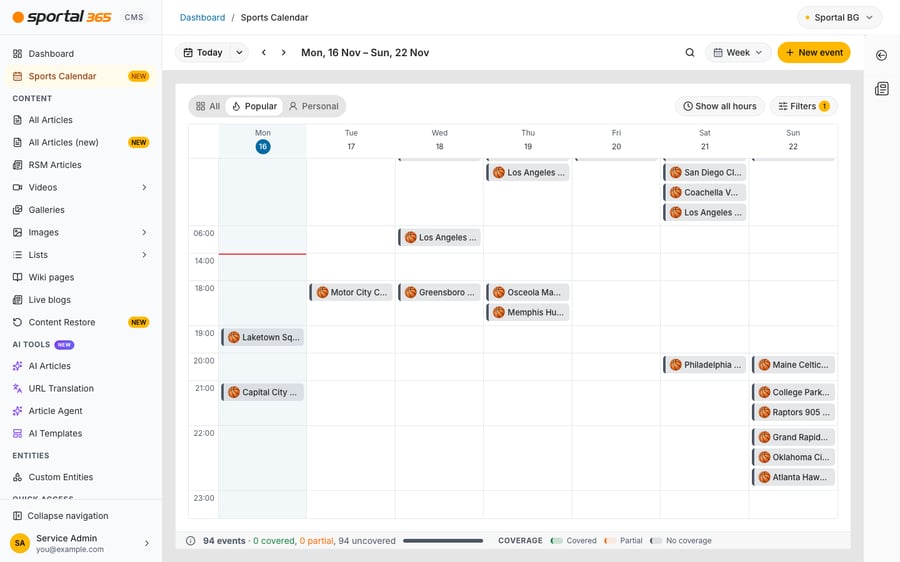
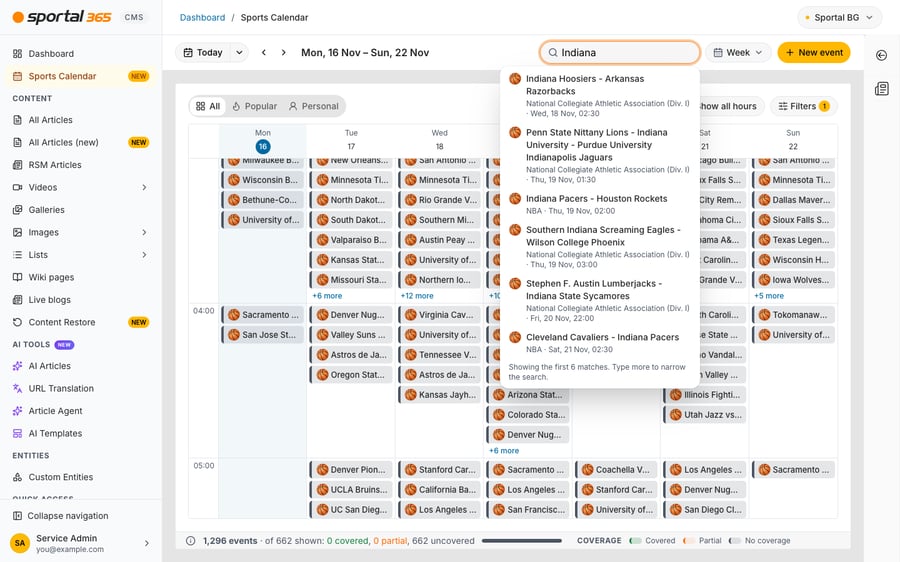
Има още три начина да стигнете бързо до дадено събитие:
- Изберете иконата за търсене (Search events) и въведете част от името на отбор. Показват се до шест съвпадения, всяко с иконата на спорта, отборите, състезанието, датата и часа. Въведете още символи, за да стесните списъка.
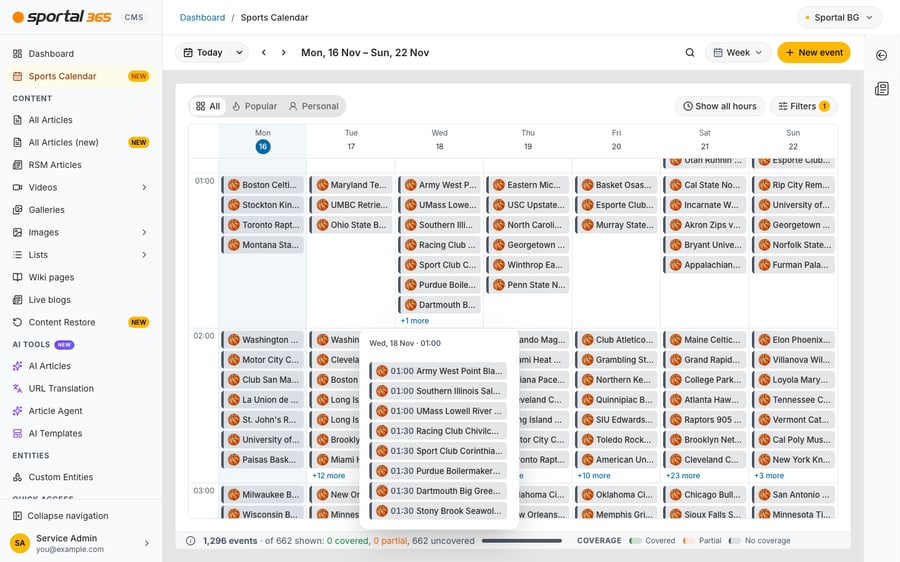
- Когато за един ден или час има повече събития, отколкото се събират, се появява връзка като +18 more. Изберете я, за да видите пълния списък за този ден или час, и след това изберете събитие.
- Изберете Show all hours, за да включите и часовете без събития. Тогава бутонът се нарича Hide empty. Изберете го отново, за да скриете празните часове.
Филтрирайте събитията
Изберете Filters, за да отворите панела с филтри вдясно. Той стеснява календара по:
- Sport — отметнете един или повече спортове, например Football, Basketball или Tennis. В същия списък има и Editorial, за събитията, които създава Вашият екип.
- Competition — потърсете състезание. Всеки запис показва спорта, държавата и броя на събитията.
- Country — потърсете държава, с броя на събитията до нея.
- Type — изберете една от опциите All, Fixtures, Editorial, Finished, Live, Assigned Events или In work only.
- Editor — отметнете редакторите, чиито събития искате да видите.
- Team — въведете име на отбор и го изберете от списъка.
- Athlete — въведете име на играч или пилот и го изберете от списъка. Този раздел се показва само за някои спортове; не се показва, когато е избран Basketball.
- Coverage — изберете All, Gaps или Covered. Gaps показва събитията, които все още нямат съдържание, което е полезно при планиране.
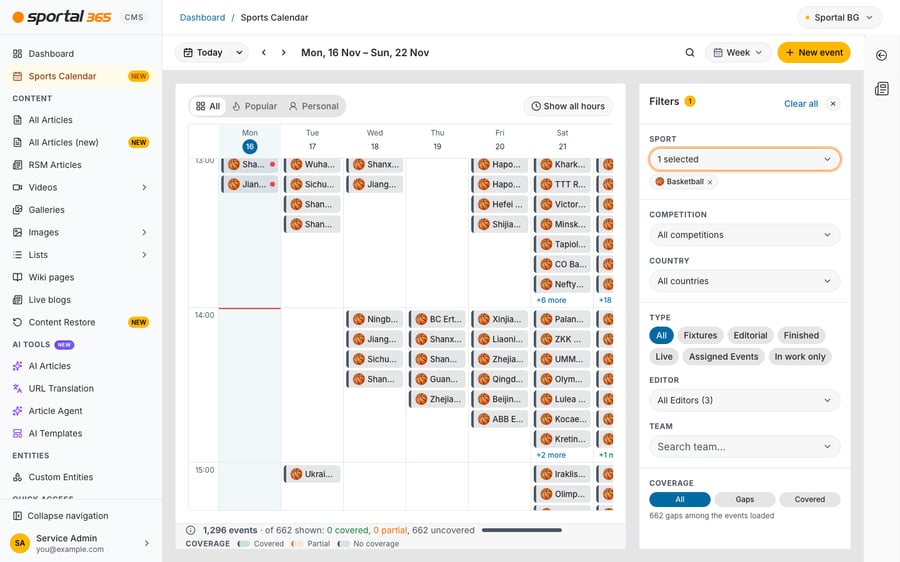
Когато има активен филтър, най-горе в панела се появява връзката Clear all. Изберете я, за да премахнете всички филтри наведнъж. С бутона за затваряне в заглавието на панела го скривате.
Прочетете покритието
Покритието показва дали към събитието вече има съдържание. Всяка плочка със събитие има цветна лента вляво, а легендата в долната част на календара обяснява цветовете:
- Covered — зелено.
- Partial — оранжево.
- No coverage — сиво.

Редът до легендата показва общия брой събития за периода, колко от тях са видими в мрежата и колко са покрити, частично покрити или непокрити.
Намерете събитията, които още нямат отразяване
Календарът е най-полезен като инструмент за планиране: с него виждате важните събития, които още никой не отразява.
- По желание изберете раздела Popular, за да се показват само най-важните събития.
- Изберете Filters, отворете списъка Sport, отметнете един спорт, например Basketball, и натиснете Escape, за да затворите списъка.
- Под Coverage изберете Gaps. Изчакайте няколко секунди календарът да се обнови. Появява се ред като 662 gaps among the events loaded, а долният ред брои събитията, които все още са непокрити.
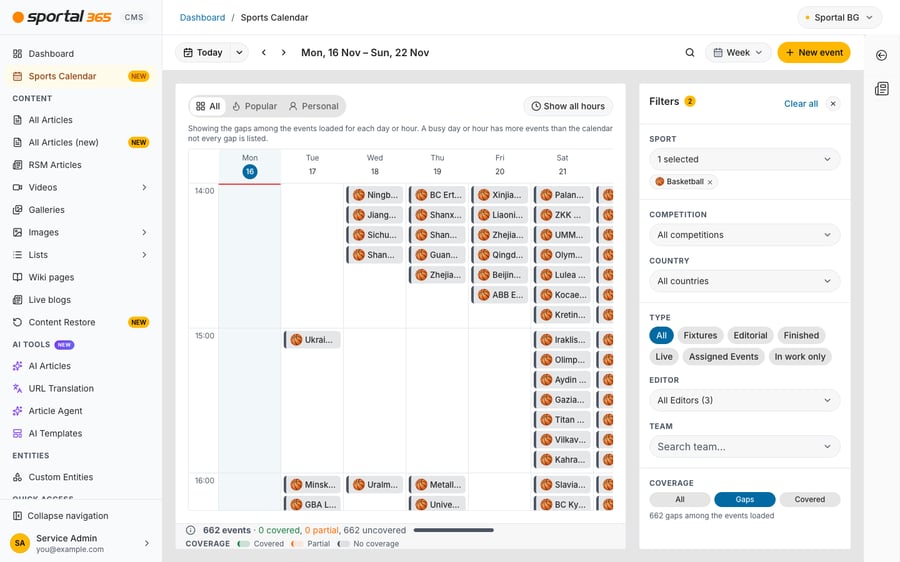
- Затворете панела с филтри с бутона за затваряне и изберете предстоящо събитие, което има No coverage.
Под Gaps се показват само събития без никакво съдържание. Щом към събитие има съдържание, то излиза от списъка. За да го отворите отново, използвайте Search events или върнете Coverage на All.
Отворете събитие
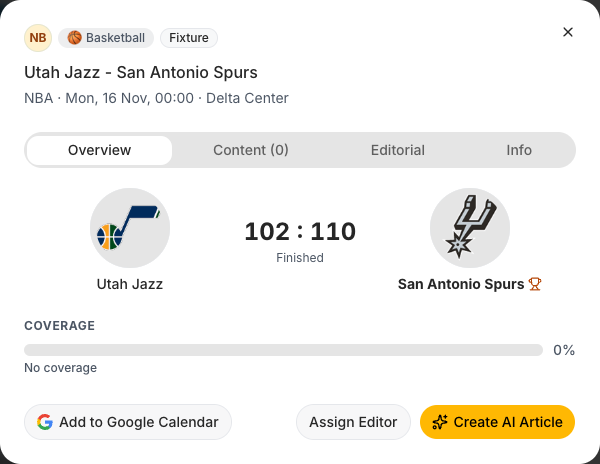
- Изберете която и да е плочка със събитие. Отваря се прозорец със спорта, вида на събитието (например Fixture), заглавието, състезанието, датата, часа и мястото.
- В раздела Overview виждате отборите, резултата и статуса на изигран мач, както и лента за покритие.
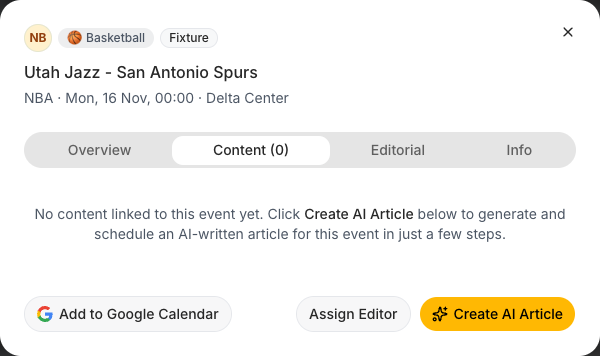
- В раздела Content виждате съдържанието, свързано със събитието. Когато няма свързано съдържание, разделът показва съобщение за това и Ви насочва към Create AI Article.
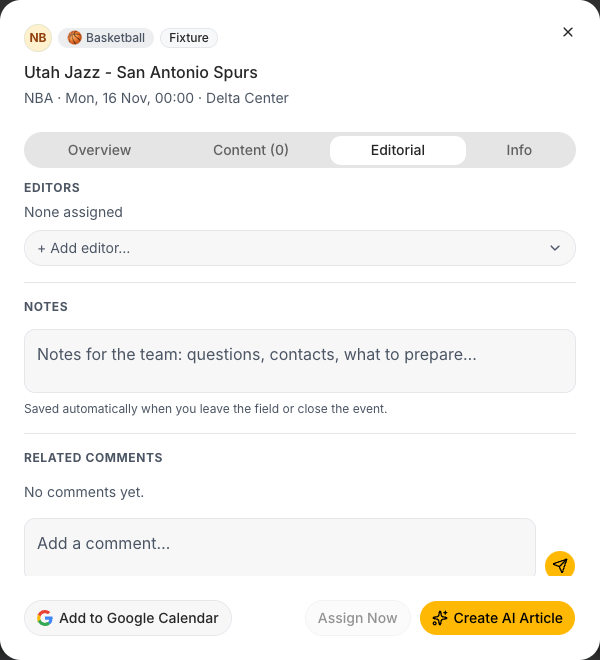
- В раздела Editorial виждате кой е възложен под Editors (None assigned, когато няма никого), пишете екипни Notes и четете Related comments. Бележките се запазват автоматично, когато напуснете полето или затворите събитието.
- В раздела Info виждате в един списък състезанието, вида, статуса, покритието и редакторите на събитието.
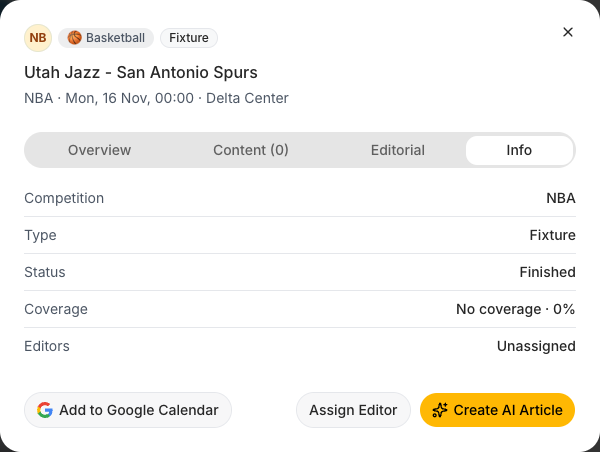
- Използвайте бутоните в долната част на прозореца според нуждата: Add to Google Calendar, за да добавите събитието в собствения си календар, Assign Editor, за да възложите редактори на събитието, и Create AI Article, за да започнете статия за събитието. С бутона за затваряне (X) горе вдясно в прозореца се връщате в календара.
Адресът в браузъра се променя заедно с изгледа, датата и отвореното събитие. Копирайте го, за да изпратите на колега връзка право към същия изглед или към същото събитие.
Възложете редактор на събитието
Решете кой отразява събитието още преди да се напише статията, за да се вижда на всички кой отговаря за него.
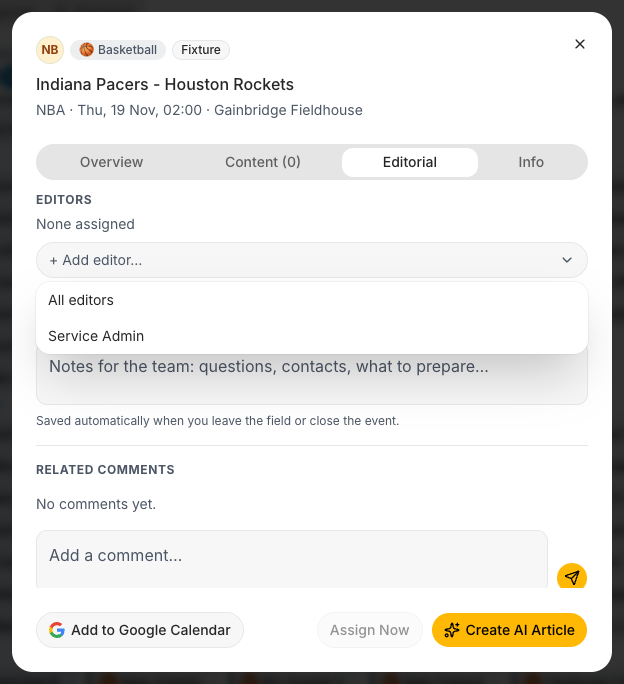
- В прозореца на събитието отворете раздела Editorial. Под Editors пише None assigned.
- Изберете Add editor... и посочете редактор от списъка. Списъкът не се търси с въвеждане, затова превъртете до нужното име.
- Редакторът се появява като плочка с бележката Not assigned yet. Press Assign Now to save. Изберете Assign Now.
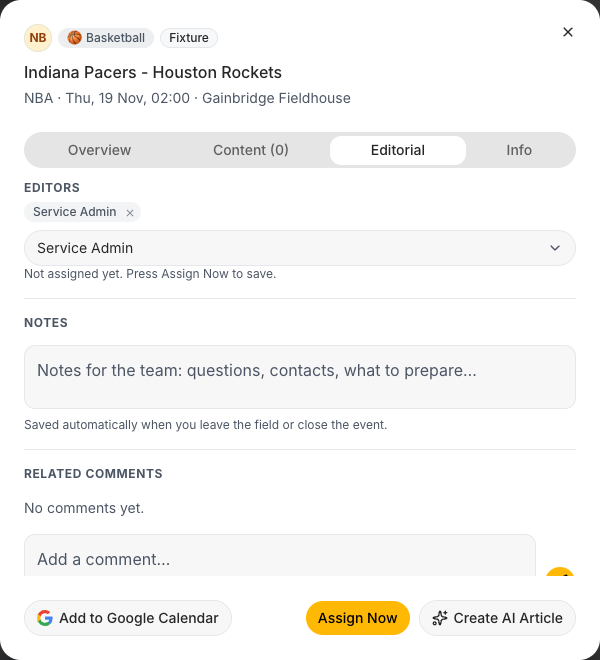
След Assign Now не се появява съобщение, но плочката остава, а разделът Info вече показва Editors: 1 assigned.
Създайте AI статия за събитието
Create AI Article пише чернова за събитието въз основа на данните за мача, с които CMS вече разполага. Можете да я стартирате от раздела Content или от жълтия бутон в долната част на прозореца на събитието.
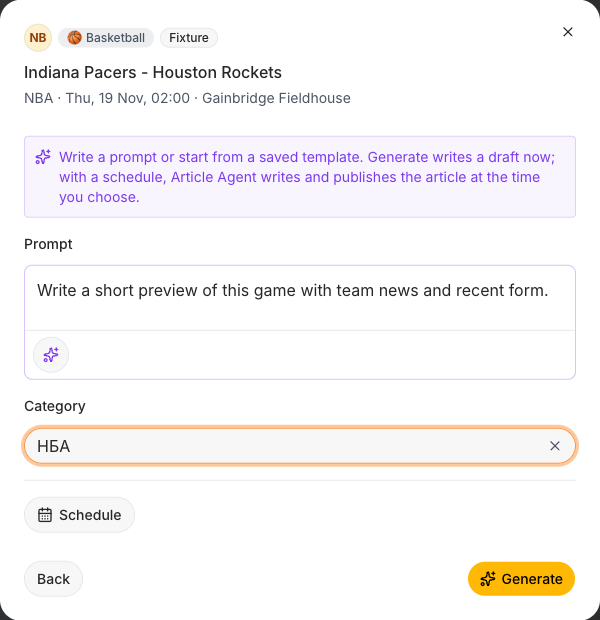
- Изберете Create AI Article. Прозорецът обяснява, че можете да напишете промпт или да започнете от запазен шаблон: Generate пише чернова веднага, а при зададен график Article Agent пише и публикува статията в избрания от Вас час.
- Напишете указанията си в Prompt, например дължината и акцента на статията. Или изберете Add AI template (бутона с искрицата), за да вмъкнете запазен промпт. Списъкът съдържа шаблоните, направени за спорта на събитието. Когато няма такива, пише There are no AI templates for this sport yet. Шаблоните се създават и управляват в AI Templates; натиснете Escape, за да затворите списъка.
- Изберете Category на статията. Въведете текст, за да търсите в списъка.
- Изберете Generate. Лилав ред за напредъка показва какво прави AI, на езика на проекта, например проверява класирането, проверява фактите, избира свързани статии, избира изображения и пише статията. Завършва с Saving the draft… и Attaching it to the event…
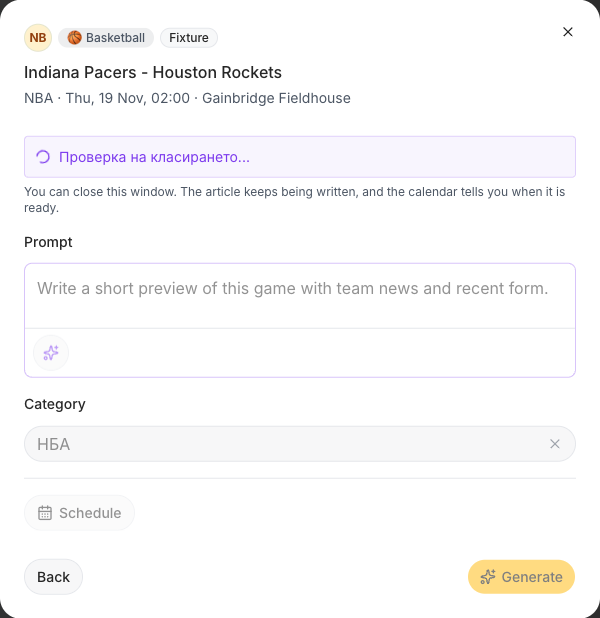
Писането отнема около минута, понякога минута и половина. Съвет: не е нужно да чакате. Ако затворите прозореца, докато статията се генерира, генерирането продължава и статията се запазва. Когато е готова, се появява съобщение AI article ready със заглавието на събитието и бутон View, а статията е запазена и свързана със събитието като чернова. Съобщенията за напредъка и самата статия са на езика на проекта.
Schedule е за публикуване в зададен час: отваря опциите Specific time и Time window с дата и час, а бутонът се преименува на Schedule. Използвайте го само когато искате статията да се публикува автоматично. За чернова, която първо ще прегледате, използвайте Generate.
Вижте как се променя покритието
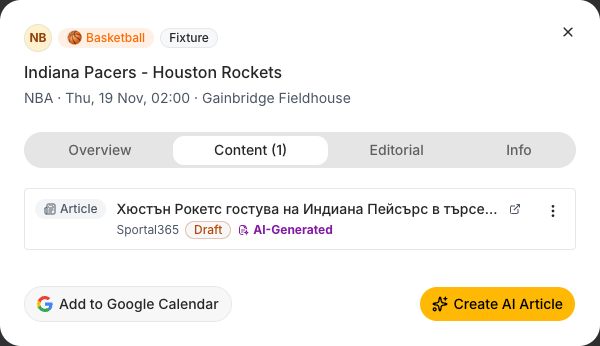
- Когато статията е готова, прозорецът сам превключва на раздела Content, разделът показва Content (1) и съобщение Draft article generated. See it in the Content tab, marked as draft. Редът показва Article, заглавието, проекта, Draft и AI-Generated.
- Отворете раздела Overview. Лентата за покритие вече показва 50% Partial (1 piece, needs more), а бутонът View content замества Assign Editor. Разделът Info показва Coverage: Partial · 50%.
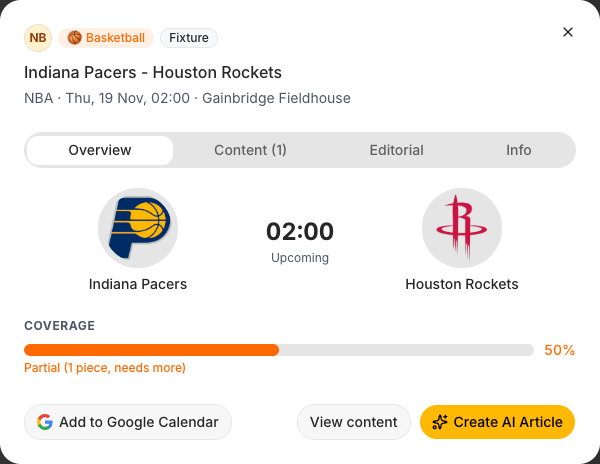
Статията е чернова: тя не е публикувана, затова я прочетете и редактирайте, преди да я публикувате. Една статия премества събитието от No coverage към Partial, а не към Covered: календарът продължава да показва, че е нужно още.
Премахнете редактор или чернова
- За да премахнете редактор, отворете раздела Editorial, изберете малкия бутон за премахване до плочката на редактора и след това Assign Now. Списъкът отново показва None assigned.
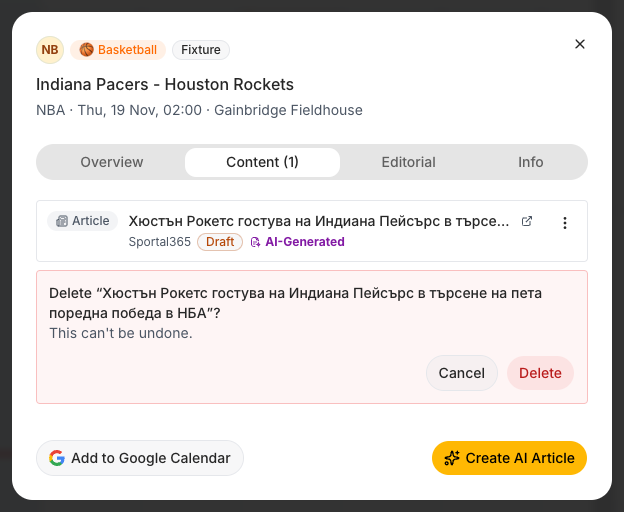
- За да изтриете чернова, отворете раздела Content, изберете бутона с трите точки Options на реда на статията и изберете Delete.
- Червен панел под статията иска потвърждение и казва, че действието не може да се отмени. Потвърдете с Delete. Когато приключи, съобщение показва Content deleted., разделът показва Content (0), а събитието отново е на 0% No coverage.
Добавете собствено редакционно събитие
Използвайте редакционно събитие за всичко, което не е мач, например краен срок за трансфери, пресконференция или кампания.
- Изберете New event в лентата с инструменти. Отваря се прозорецът Create editorial event.
- Въведете име в Event title. Докато не въведете такова, Create event остава недостъпен.
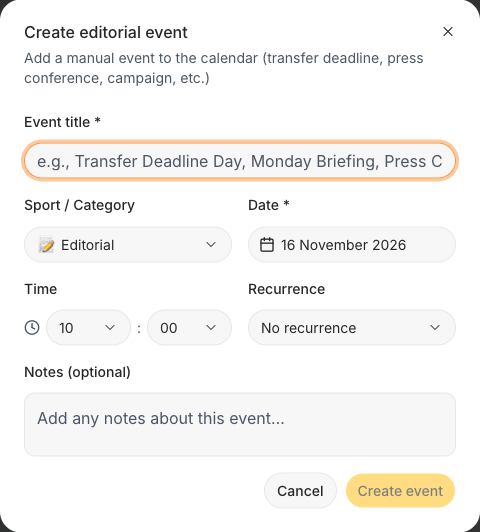
- В Sport / Category оставете Editorial или изберете спорт, след това проверете Date, която първоначално е днешната дата, и по желание задайте Time (час и минути).
- В Recurrence оставете No recurrence за еднократно събитие или изберете как да се повтаря: Every day, Every Monday, Every 2 weeks on Monday или Monthly.
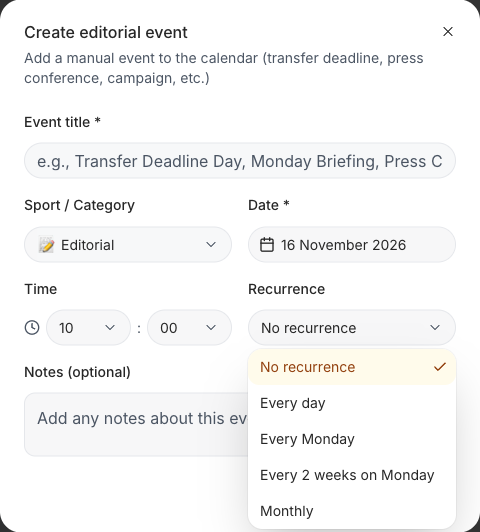
- По желание добавете Notes, след което изберете Create event. Изберете Cancel вместо това, за да затворите прозореца, без да създавате нищо.
Подгответе редакционно събитие с AI Brief
AI Brief е за редакционни събития, тоест за редакционно съдържание като интервю или пресконференция. Той Ви подготвя с тези за разговор, а от всяка тема можете да създадете съдържание.
- Изберете New event, въведете име, например Interview: head coach, в Event title, оставете Editorial и No recurrence, изберете дата през тази седмица и изберете Create event. Съобщение показва, че събитието е в календара, а плочката му се появява в мрежата.
- Изберете новата плочка, за да отворите събитието. То има разделите Overview, Content, AI Brief, Editorial и Info, а покритието показва 0% No coverage. Отворете AI Brief. Там пише, че за събитието още не е генериран бриф. Изберете Generate AI Brief.
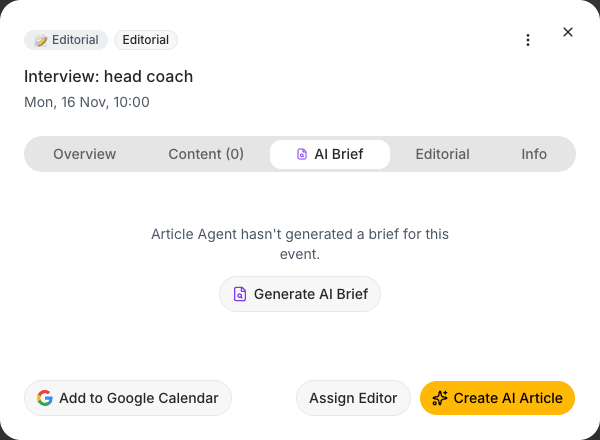
- Кратки редове за напредъка, като Scanning recent coverage..., Reading event details... и Drafting the brief..., текат около 10 секунди. След това брифът се показва с три списъка: Topics, Questions to answer и Key points, всеки ред с отметка. Текстът е на езика на проекта.
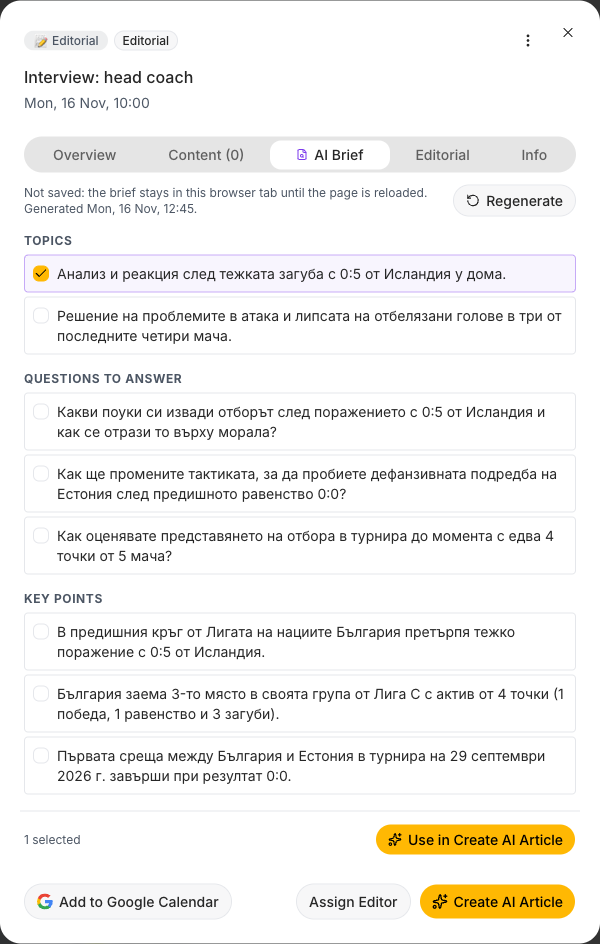
- Отметнете една тема. Долният ред показва 1 selected. Изберете Use in Create AI Article, който е недостъпен, докато не е отметнат ред.
- Прозорецът Create AI Article се отваря с темата вече в промпта, започвайки с Use these points from the AI Brief. Изберете Category и изберете Generate. Schedule тук не е достъпен.
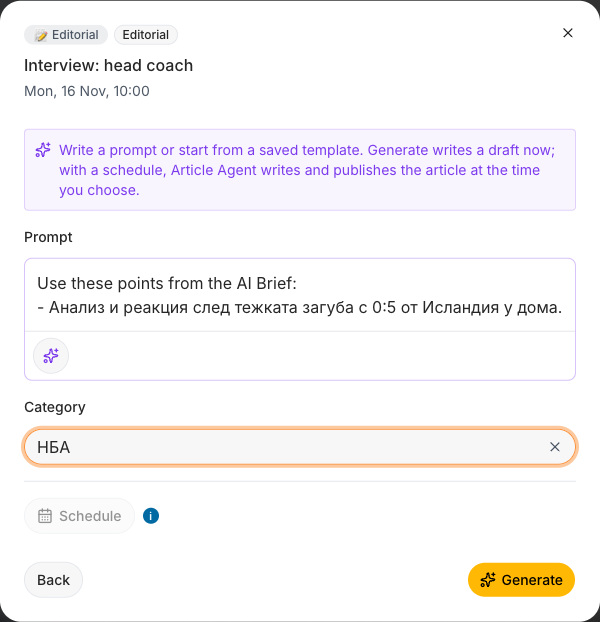
- Писането отнема около минута. Когато статията е готова, се появява съобщение AI article ready със заглавието на събитието и бутон View, дори ако сте затворили прозореца. В раздела Content статията е ред с Draft и AI-Generated, а покритието на събитието показва 50% Partial (1 piece, needs more).
Всеки бриф и всяка статия използват AI генериране, затова ги генерирайте само когато Ви са нужни. Прочетете брифа, преди да го използвате, защото е генериран и редовете му могат да споменават хора по име.
Брифът не се запазва. Той остава в раздела на браузъра, докато страницата не се презареди, а когато отворите събитието отново, го няма. С Regenerate получавате нов. За да премахнете редакционно събитие, което не Ви трябва, първо изтрийте статиите му, както е описано по-горе, след това изберете More actions в прозореца на събитието, изберете Delete event и потвърдете с Delete event.
Изгледът Ви се запомня
Календарът запомня последния Ви изглед, раздел и филтри. Когато се върнете, той се отваря така, както сте го оставили. Останалите редактори имат свои собствени настройки.
Добре е да знаете
- Мрежата зарежда част от събитията за периода, а редът най-долу показва колко от общия брой се виждат. Използвайте разделите, търсенето и филтрите, за да стесните списъка, вместо да превъртате в търсене на събитие.
- В месечния изглед затворете панела с филтри, за да видите всичките седем дни. При отворен панел последната колона може да е частично скрита.
- Екранът на календара в момента се показва на английски, дори когато CMS е настроена на друг език.
- AI статия, създадена от събитие, е чернова и всеки избор на Generate използва AI генериране, затова я създавайте само когато Ви е нужна.
- AI Brief се генерира при поискване и не се запазва: губи се при презареждане на страницата.
Отстраняване на проблеми
- Не виждам Sports Calendar в страничното меню. Обърнете се към поддръжката на Sportal365.
- Защо всяко събитие показва No coverage? Покритието отразява съдържанието, свързано със събитието. Събитие, към което няма нищо свързано, както се вижда в раздела Content, показва No coverage.
- Събитие изчезна от списъка Gaps. Това е нормално: Gaps показва само събития без съдържание. Щом към събитието има свързана статия, то вече не е пропуск. Намерете го с Search events или върнете Coverage на All.
- Списъкът със събития е празен. Проверете раздела и филтрите. Изберете Clear all, после раздела All и се уверете, че периодът е този, който очаквате.
- Календарът се обновява след няколко секунди. След като смените изгледа, раздела или филтър, събитията се зареждат за кратко. Изчакайте числата най-долу да се обновят, преди да продължите.