![Sportal365 logo-4.png]](https://knowledge-base.sportal365.com/hs-fs/hubfs/Sportal365%20logo-4.png?height=40&name=Sportal365%20logo-4.png)
Предварителни условия
Преди да започнете да добавяте и оптимизирате изображения, трябва да се уверите, че ролята, зададена на вашия профил в системата, има необходимите права.
За да можете да създавате и управлявате изображения, трябва да са разрешени следните права за вашия профил:
-
read_images
-
write_images
-
delete_images
За да научите как да намерите правата си, вижте Роли и права.
Добавяне на изображение
Следвайте стъпките по-долу, за да научите как да качвате изображения в CMS.
-
В лявото странично меню, под СЪДЪРЖАНИЕ, изберете Изображения > Всички изображения.
2. Когато се отвори списъкът с изображения, изберете Качете снимка.
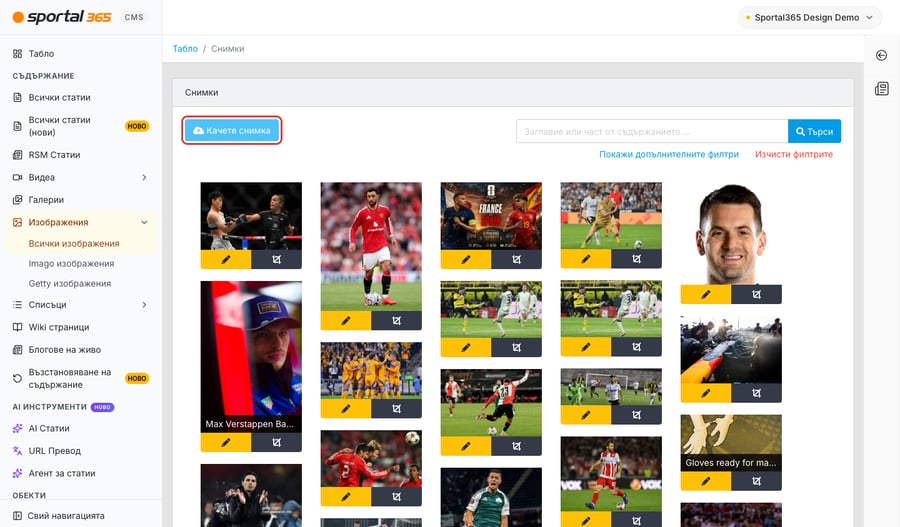
3. След това изберете от устройството си изображението (или изображенията), които искате да качите, и изберете Отваряне.
Избраните изображения ще бъдат качени във вашата библиотека с изображения.
Оптимизиране на изображения
Следвайте това ръководство стъпка по стъпка, за да оптимизирате изображенията, които качвате в системата.
-
Изберете изображение за оптимизиране от вашата библиотека с изображения.
2. Изберете иконата с молив в долния ляв ъгъл.
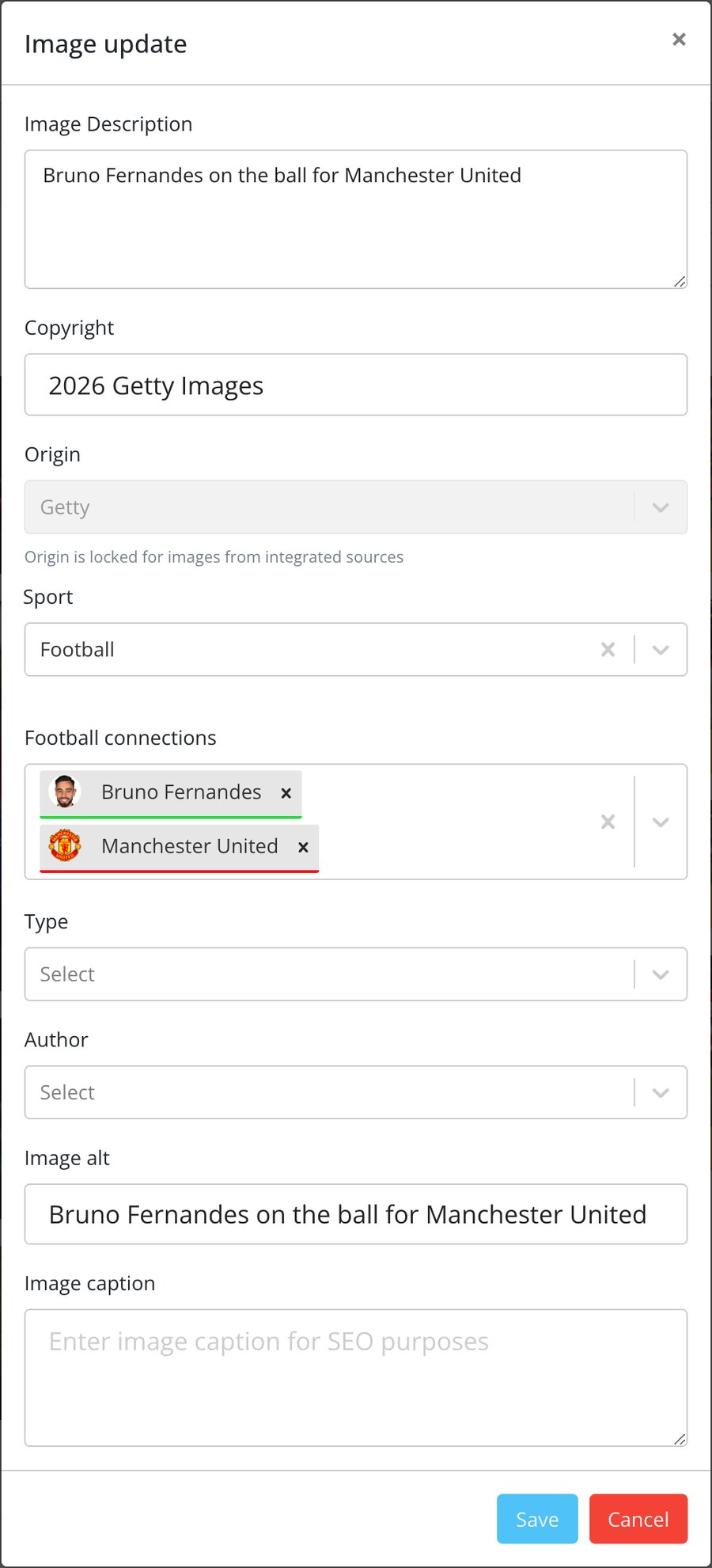
3. Когато се отвори прозорецът Обновяване на снимка, въведете Описание на снимката. Въведеният текст се копира и в полето SEO описание.
4. След това изберете откъде идва изображението в полето Източник. При изображения от интегрирани източници полето Източник е заключено и не може да бъде променяно.
5. След това, при избран футбол в полето Спорт, използвайте полето Футболни връзки, за да въведете играчите/отборите, с които искате да бъде свързано изображението.
6. Накрая изберете Автор и Запази.