![Sportal365 logo-4.png]](https://knowledge-base.sportal365.com/hs-fs/hubfs/Sportal365%20logo-4.png?height=40&name=Sportal365%20logo-4.png)
Груповото редактиране позволява да променяте много статии с една операция, вместо да ги отваряте една по една. Във Всички статии (нови) избирате статиите, определяте какво да се промени, преглеждате промените и стартирате операцията. След това CMS прилага промените на заден план и можете да следите напредъка в Задачи.
С груповото редактиране можете да замените основната категория, допълнителните категории, редакционните автори и таговете на избраните статии, както и да зададете статус на съдържанието им – активна или неактивна. Можете да изтриете и няколко статии наведнъж.
Избор на статии
- В лявата странична лента, под СЪДЪРЖАНИЕ, изберете Всички статии (нови).
- Намерете статиите, които искате да промените. Използвайте полето за търсене и панела Филтри, за да стесните списъка; вижте Работа с новия списък „Всички статии“.
- Отметнете квадратчето в началото на реда на всяка статия. Отметката не отваря статията. Заглавката Заглавие показва колко статии са избрани, например 3 избрани.
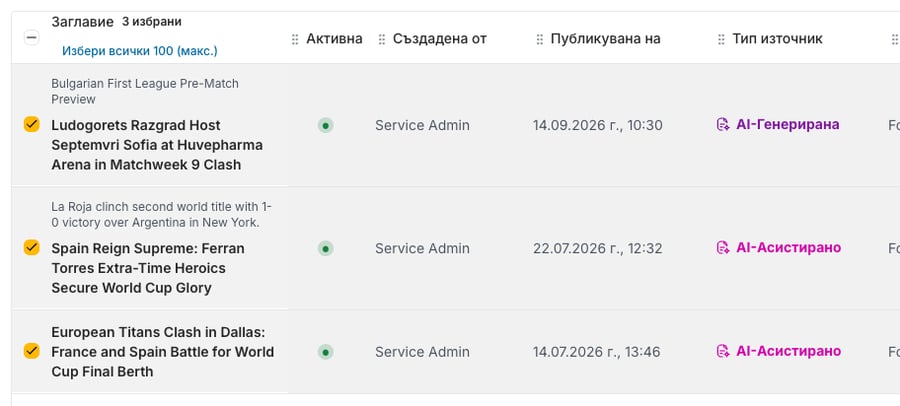
- За да изберете всички статии на текущата страница, отметнете квадратчето в заглавката (Избери всички статии на тази страница).
- За да изберете статии от няколко страници, използвайте линка Избери всички 100 (макс.) в заглавката. Избират се до 100 статии, а линкът се променя на Премахване на избора, който изчиства избора. Можете и да премахвате отметките на редовете един по един.
Груповото редактиране изисква поне 2 избрани статии и можете да избирате до 100 статии наведнъж. Когато са избрани по-малко от 2 статии, Групово редактиране се отваря на таба Задачи, а табът Групова операция показва Изберете 2 или повече статии с недостъпен бутон Преглед на промените.
Избор на промените
- При избрани 2 или повече статии изберете Групово редактиране в лентата с инструменти. Подсказката му показва колко статии ще редактирате, например Редактиране на 3 статии.

- Панелът Групово редактиране се отваря отдясно, на таба Групова операция. Той показва колко статии са избрани и двете стъпки на операцията – Изберете действия и Преглед. Както е посочено в панела, промените се изпращат с вашия CMS профил.
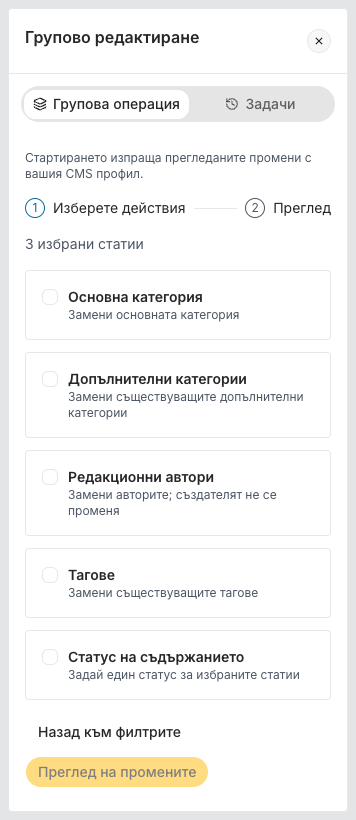
- Под Изберете действия отметнете всяко поле, което искате да промените:
- Основна категория: заменя основната категория.
- Допълнителни категории: заменя съществуващите допълнителни категории.
- Редакционни автори: заменя авторите. Полето Създадена от на статиите остава непроменено.
- Тагове: заменя съществуващите тагове.
- Статус на съдържанието: задава един и същ статус на всички избрани статии.
- За всяко поле, което отметнете, изберете новата стойност в полето, което се появява под него:
- Основна категория: изберете една категория от списъка. Подкатегориите са показани с отстъп под родителската им категория.
- Допълнителни категории: отметнете една или повече категории в дървото с категории.
- Редакционни автори и Тагове: потърсете и добавете един или повече автори или тагове.
- Статус на съдържанието: изберете активна или неактивна.
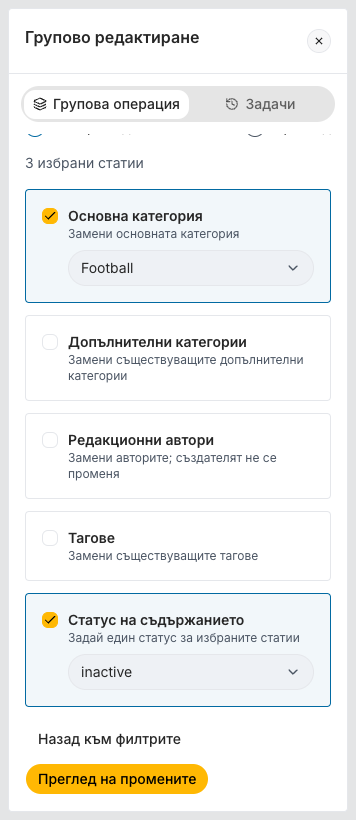
- Изберете Преглед на промените. Бутонът става достъпен, след като всяко отметнато поле има стойност.
Стойностите, които изберете, заменят съществуващите; те не се добавят към тях. Например ако отметнете Тагове, избраните статии запазват само таговете, които изберете тук. Всяко отметнато поле изисква стойност, затова не можете да използвате груповото редактиране, за да изчистите поле.
За да излезете, без да правите промени, изберете Назад към филтрите, за да се върнете към панела Филтри, или X горе вдясно, за да затворите панела.
Преглед и стартиране на операцията
- Стъпката Преглед показва Обхват, броя на избраните статии и всяка промяна, например Промяна на основната категория: Футбол и Промяна на статуса: неактивна. Полетата, които не са посочени тук, остават непроменени.
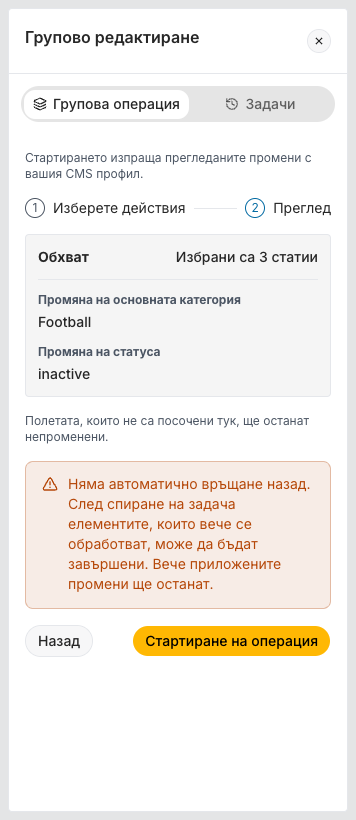
- Прочетете предупреждението под промените: няма автоматично връщане назад. Ако спрете задача, елементите, които вече се обработват, може да бъдат завършени, а вече приложените промени остават.
- За да промените нещо, изберете Назад. За да приложите промените, изберете Стартиране на операция.
- Появява се съобщението Операцията е приета и панелът превключва към таба Задачи, където можете да следите напредъка на операцията.
Проверете внимателно прегледа, преди да изберете Стартиране на операция. Промените се прилагат към всяка избрана статия и няма автоматично връщане назад: за да отмените промяна, трябва да промените статиите отново.
Проследяване на операцията в Задачи
Табът Задачи на панела Групово редактиране изброява груповите операции във вашия проект. За да го отворите, изберете таба Задачи в панела или изберете Групово редактиране, докато са избрани по-малко от 2 статии; тогава подсказката му гласи История на груповите операции.
- Използвайте Всички операции и Изпълняващи се, за да превключвате между всички операции и тези, които все още се изпълняват. Ако не се изпълнява операция, под Изпълняващи се няма карти.
- Всяка операция показва своя тип, например Групово обновяване, Групово изтриване или Групово възстановяване, състоянието си, кога е започнала и напредъка си, т.е. колко от избраните статии са обработени.
- Състоянията са На опашка, Изпълнява се, Спиране, Завършена и Спряна.
- Потребителите с роля администратор или супер администратор могат да спрат изпълняваща се операция с Спри операцията. Ще бъдете помолени да потвърдите, защото елементите, които вече се обработват, може да бъдат завършени, а вече приложените промени остават.
Например завършено обновяване на две статии се показва като една карта: Групово обновяване със състояние Завършена, дата и час на стартиране, пълна лента за напредък, Обработени 2 от 2 и 100%.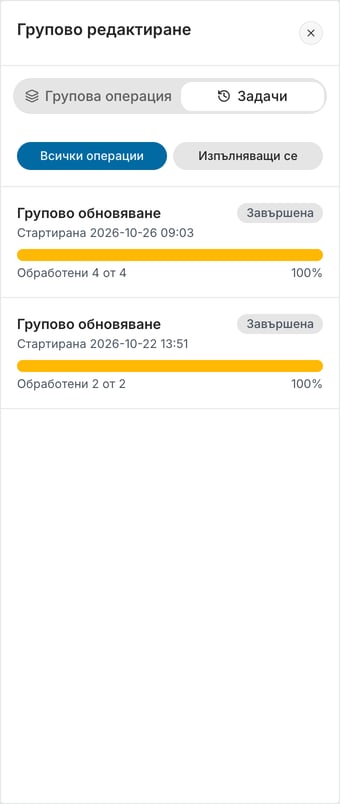
Ако в проекта вече има друга активна групова задача, CMS Ви моли да проверите Задачи, преди да стартирате нова операция.
Изтриване на няколко статии наведнъж
- Във Всички статии (нови) изберете статиите, които искате да изтриете – от 1 до 100. Бутонът с кошче до Групово редактиране (Масово изтриване) става червен.
- Изберете бутона с кошче. Отваря се прозорецът Изтриване на избраните статии и Ви моли да прегледате избора, преди да стартира задачата за изтриване, например Да се изтрият ли 3 избрани статии?
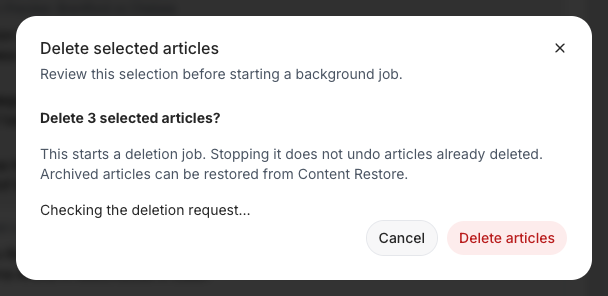
- Прозорецът първо проверява заявката (Проверка на заявката за изтриване…). Когато проверката приключи, изберете Изтриване на статии, за да стартирате задачата за изтриване, или Отказ, за да затворите прозореца, без да изтривате нищо.
Изтриването се изпълнява като задача на заден план, която можете да следите в Задачи. Спирането на задачата не отменя вече изтритите статии. Изтритите статии могат да бъдат възстановени от Възстановяване на съдържание; вижте Как да изтривате и възстановявате статии.
Груповото изтриване е налично за потребители с роля администратор или супер администратор, които имат и правото delete_articles. За да проверите правата си, вижте Роли и права.