![Sportal365 logo-4.png]](https://knowledge-base.sportal365.com/hs-fs/hubfs/Sportal365%20logo-4.png?height=40&name=Sportal365%20logo-4.png)
Автоматичните списъци надграждат традиционните редакционни списъци, като дават възможност списъкът да се базира на Най-нови или Най-популярни според данни от източници като GA4 или SMARTOCTO.
Основни предимства:
- Оптимизирано публикуване
- Икономия на време
- По-добра стратегия за съдържание
Създаване на автоматичен списък
Стъпка 1: Започнете нов списък
В лявото странично меню, под СЪДЪРЖАНИЕ, изберете Списъци > Автоматизирани списъци, след което изберете Нов Списък.
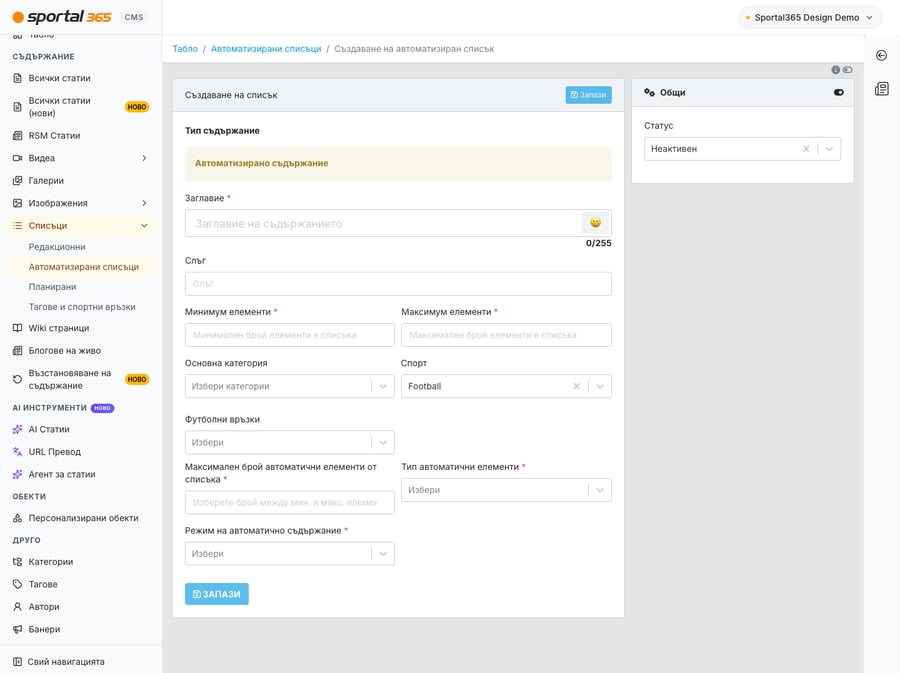
Стъпка 2: Попълнете данните и запазете
Попълнете задължителните полета и изберете Запази.
Ръчно добавяне на съдържание или промяна на реда
Стъпка 1: Отворете редактора на съдържанието
На страницата Автоматизирани списъци изберете Редактирай съдържание до вашия списък.
Стъпка 2: Елементите, добавени автоматично, са означени като Автоматизирано съдържание. Ако желаете някой от тях да може да се редактира, изберете Направи редакционно до него.
Стъпка 3: Добавете елементи
Използвайте символа +, за да попълните списъка със съдържание.
Стъпка 4: Персонализирайте детайлите за показване (по избор)
За всеки елемент можете да промените заглавието и краткото описание, така че да отговарят по-добре на контекста на списъка, като изберете Редактирай.
Стъпка 5: Потвърдете промените
Уверете се, че всички промени са запазени, като изберете Запази.