![Sportal365 logo-4.png]](https://knowledge-base.sportal365.com/hs-fs/hubfs/Sportal365%20logo-4.png?height=40&name=Sportal365%20logo-4.png)
Свойствата на таговете в Sportal365 CMS са функции, които обогатяват визуално вида на страниците на таговете във вашия уебсайт и ги оптимизират за търсачките.
Не забравяйте, че когато създавате таг, можете да създадете страница на този таг във вашия уебсайт, която обединява всички публикации, свързани с него. Свойствата на съдържанието помагат да оптимизирате страницата, свързана с тага.
Оптимизиране на таг
Следвайте стъпките по-долу, за да научите как да оптимизирате таговете, които създавате. Ето как:
-
В лявото странично меню, под ДРУГО, изберете Тагове.
2. Когато се отвори списъкът с тагове, изберете тага, който искате да оптимизирате (напр. „Transfer rumours“).
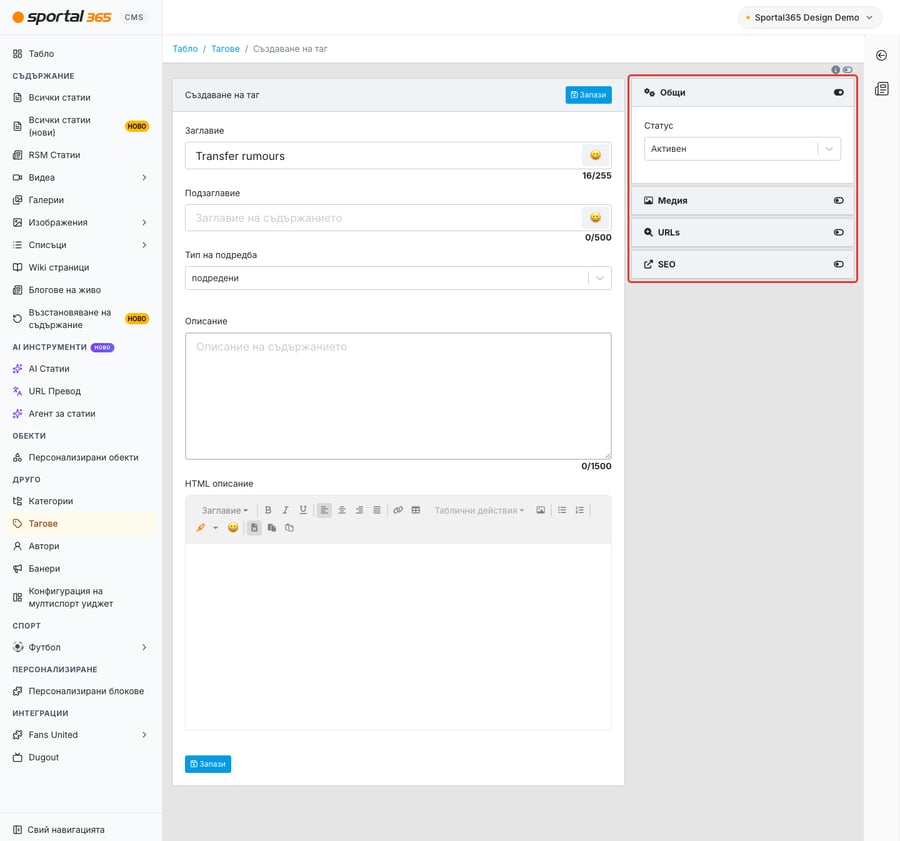
3. След това, когато се отвори екранът за редактиране на тага, отидете на свойствата на съдържанието в десния ъгъл на екрана. Има четири вида свойства за оптимизиране на тага – Общи, Медия, URLs, SEO.
Таб Медия
В таба Медия качвате основната медия за таговете. Основна снимка е снимката, която ще се показва като заглавно изображение (или основна медия) на страницата на тага. Също така можете да избирате галерии и видеа за основна медия на тага.
Имайте предвид, че когато оптимизирате медията на таг, който сте създали, оптимизирате как ще изглежда страницата, която обединява всички публикации, свързани с тага.
За да оптимизирате медията на тага:
-
Разгънете таба Медия.
2. Ако искате да качите нова основна снимка (или снимки), изберете Качете снимка.
3. За да използвате като основна снимка (или снимки) изображения, които вече са качени в системата, изберете Покажи качените снимки.
4. За да използвате вместо това видео, галерия или вградено видео като основна медия, разгънете полето Изберете основна медия и изберете Видео, Галерия или Embed видео.
Имайте предвид, че след като изберете изображение за основна медия, можете да го изрежете, като изберете Изрежи снимка.
Таб URLs
Като оптимизирате таба URLs на тага, указвате на търсачките кои страници на тагове от вашия уебсайт да индексират и кои не. Тази функция е особено полезна при рекламни кампании и дублирано съдържание.
За да оптимизирате таба URLs на тага:
-
Разгънете таба URLs.
2. В полето Външен URL поставете URL адреса на външен източник, към който искате да насочите потребителите.
3. След това разгънете Тип на редирект, за да изберете дали редиректът да е постоянен/временен.
4. Накрая, ако искате да избегнете дублиране на съдържание, изберете полето Canonical URL и поставете предпочитания URL адрес, който искате търсачките да индексират.
Таб SEO
Свойството SEO помага да оптимизирате страницата на тага, така че тя да бъде лесно откривана онлайн.
За да оптимизирате таба SEO на тага:
-
Разгънете таба SEO.
2. Ако искате да напишете алтернативно заглавие, въведете го в полето SEO Заглавие.
3. Ако искате SEO заглавието да съвпада с основното заглавие на тага, изберете Копирай SEO заглавието от основното заглавие.
4. След това въведете описание в полето SEO Описание.
5. За да опишете тага по-подробно, въведете ключови думи в полето SEO Ключови думи.
6. В полето Слъг въведете собствен слъг или генерирайте слъг от SEO заглавието на тага.
7. Накрая, ако искате страницата на тага да бъде индексирана/следвана от търсачките, изберете Позволи индексиране и Позволи follow.