![Sportal365 logo-4.png]](https://knowledge-base.sportal365.com/hs-fs/hubfs/Sportal365%20logo-4.png?height=40&name=Sportal365%20logo-4.png)
Какво е специфично за изображенията в Sportal365?
Sportal365 CMS поддържа качване на едно или на няколко изображения. Качените изображения не могат да бъдат по-големи от 15MB.
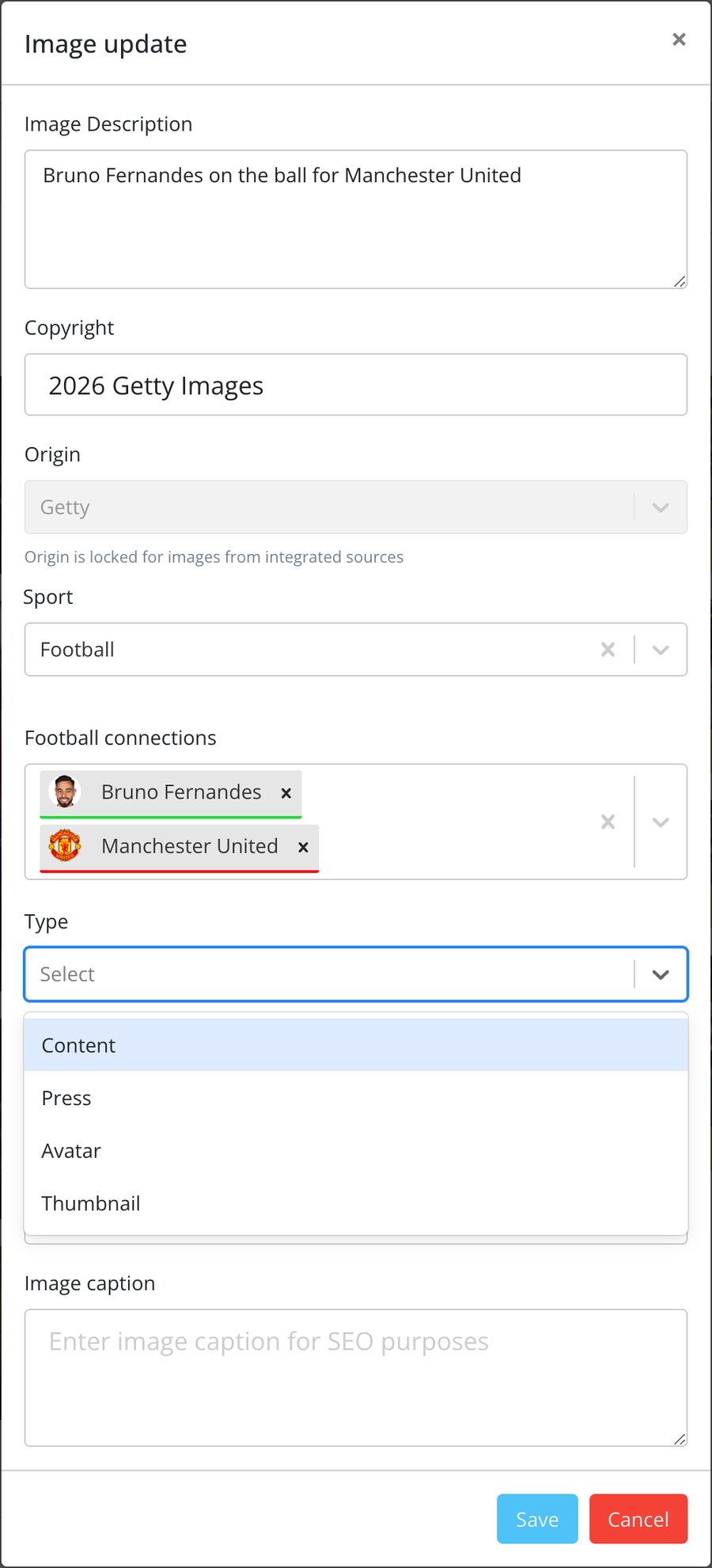
За разлика от всички останали типове съдържание, изображенията нямат основен текст. Изображенията се качват в библиотеката с изображения на системата, където можете да обновявате само данните им, като описание, източник, тип и спортни връзки. За целта изберете молива под изображението в Изображения > Всички изображения; се отваря прозорецът Обновяване на снимка.
Оптимизацията на изображенията в системата се различава от тази на другите три типа съдържание. Ще забележите, че в CMS изображенията нямат табовете със свойства на съдържанието (Общи, Медия, Тагове, Свързано съдържание, URLs, SEO), с които се подобряват видеата, галериите и статиите.
Изображенията имат описания, източници, спортни връзки и типове.
Описания. Описанията на изображенията създават по-добър контекст за зрителите и подобряват резултатите от търсенето и SEO. Описанието, което въведете след качването на изображението, може да остане същото или по-късно да бъде заменено с ново описание, когато изображението се използва като основна медия в статии, като миниатюра във видеа или като допълващо съдържание в текста на другите три типа съдържание. Като headless CMS оставяме на Вас да решите какво описание да се показва във вашия уебсайт.
Източник. Източник е полето, в което посочвате откъде идва изображението. Например това може да бъде фотоагенция като Shutterstock или името на вашето медийно издание, ако изображението е заснето от екипа. При изображения, които идват от интегриран източник на изображения, източникът се задава автоматично и не може да бъде променян.
Футболни връзки. Изображенията се тагват с футболни връзки – отбори, играчи, мачове – свързани с това, което действително е на снимката, за целите на SEO, по-доброто търсене и сегментирането на вашия уебсайт. Първо изберете Спорт (например Футбол), след това добавете връзките във Футболни връзки.
Тип. Когато обновявате изображение, можете да зададете предназначението му в падащото поле Тип — например Съдържание, Натиснете, Avatar или Thumbnail. Можете да добавите толкова типове, колкото са необходими, за да подпомогнат работния процес по създаване на съдържание.
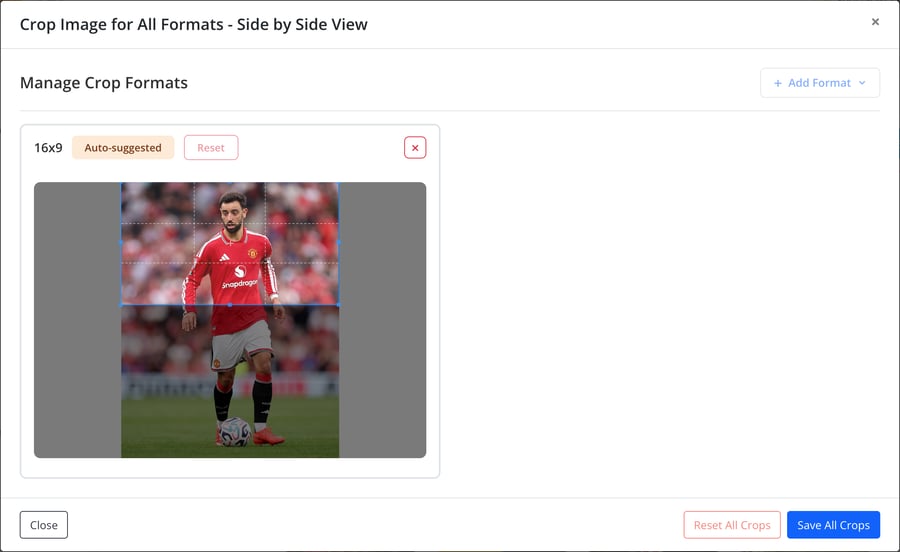
След като качите изображение в библиотеката с изображения, можете да го изрежете за всеки формат (съотношение на страните), зададен за проекта. Изберете бутона за изрязване под изображението във Всички изображения, за да отворите прозореца Изрязване на снимка за всички формати - Изглед един до друг.
Под Управление на формати за изрязване всеки формат, например 16x9, има собствена карта. CMS предлага изрязване за всеки формат (отбелязано с Авто-предложено), което можете да коригирате, като местите и преоразмерявате правоъгълника за изрязване. Използвайте Добави формат, за да изрежете изображението за друг формат, наличен в проекта, Нулиране или Нулиране на всички изрязвания, за да започнете отначало, и Запазване на всички изрязвания, за да запазите промените.
Обърнете внимание, че когато използвате изображение като основна медия на статия, системата няма да променя съотношението, а автоматично ще определи как да центрира изображението за оптимално показване във вашия уебсайт.
Дали изображенията се показват като самостоятелни обекти във вашия уебсайт, зависи изцяло от front-end настройката. Например изображение може да бъде показано в специален раздел „Снимка на деня“.
Прилики с другите типове съдържание
Подобно на другите типове съдържание, изображенията могат да се използват повторно във видеа, статии и галерии. След като качите изображение в библиотеката с изображения, можете да го вмъкнете като второстепенно/допълващо съдържание в текста на друг тип съдържание (видео, статия или галерия).
Можете обаче да изберете изображение за основна медия на статия, за миниатюра на видео или за една от снимките, когато качвате нова галерия.