![Sportal365 logo-4.png]](https://knowledge-base.sportal365.com/hs-fs/hubfs/Sportal365%20logo-4.png?height=40&name=Sportal365%20logo-4.png)
Блокът Таблица Ви позволява да показвате числа и сравнения или да организирате съдържанието и данните си в табличен вид.
Как да добавите таблица
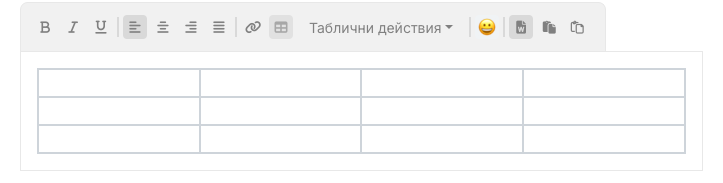
- Под блок в основния текст изберете + → Текстови блокове → Таблица. Добавя се блок Таблица.
- Щракнете в блока Таблица и изберете бутона Таблица (иконата с мрежа) в лентата му с инструменти. Отваря се мрежа, която показва размера под курсора, например 3x3.
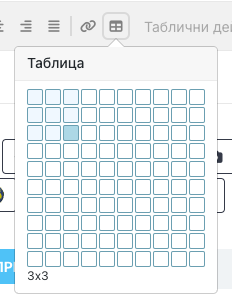
- Щракнете върху квадратчето за желания размер. Вмъква се празна таблица.
- Щракнете върху клетка и въведете съдържанието си.
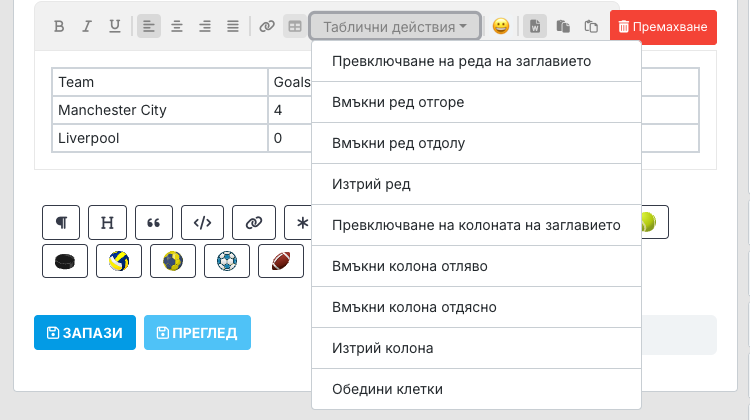
- За да промените таблицата, поставете курсора в клетка и отворете Таблични действия. Менюто предлага Превключване на реда на заглавието, Вмъкни ред отгоре, Вмъкни ред отдолу, Изтрий ред, Превключване на колоната на заглавието, Вмъкни колона отляво, Вмъкни колона отдясно, Изтрий колона и Обедини клетки.
Обърнете внимание, че можете да добавяте таблици с до 10 реда и колони.