![Sportal365 logo-4.png]](https://knowledge-base.sportal365.com/hs-fs/hubfs/Sportal365%20logo-4.png?height=40&name=Sportal365%20logo-4.png)
Основното съдържание (областта за съдържание) на статиите, видеата и галериите е подредено в „блокове“. Писането в блокове е малко като да изграждате структурата на съдържанието си с LEGO. Блоковете са отделни компоненти, които можете да използвате в редактора. Можете да ги разглеждате като самостоятелни елементи със специфични функции и собствен панел за редактиране, с които да структурирате и персонализирате съдържанието си.
Блоковият редактор позволява на създателите на съдържание да открояват важни пасажи, да вмъкват контекстни уиджети и футболна статистика, както и да комбинират различни типове съдържание в основното съдържание на статиите, видеата и галериите. Можете да създавате нови „блокове“, като изберете иконата Плюс най-долу във всеки блок в основното съдържание на статията, видеото или галерията. Можете и да пренареждате блоковете с плъзгане и пускане.
Можете да добавяте блокове от няколко типа, включително Параграф, Изображение, Галерия, Статия, Заглавие, Видео, Коефициенти, Мач център и други. За потребителя всички блокове се държат последователно и по познат начин, дори когато имат специално разработен интерфейс за своите контроли.
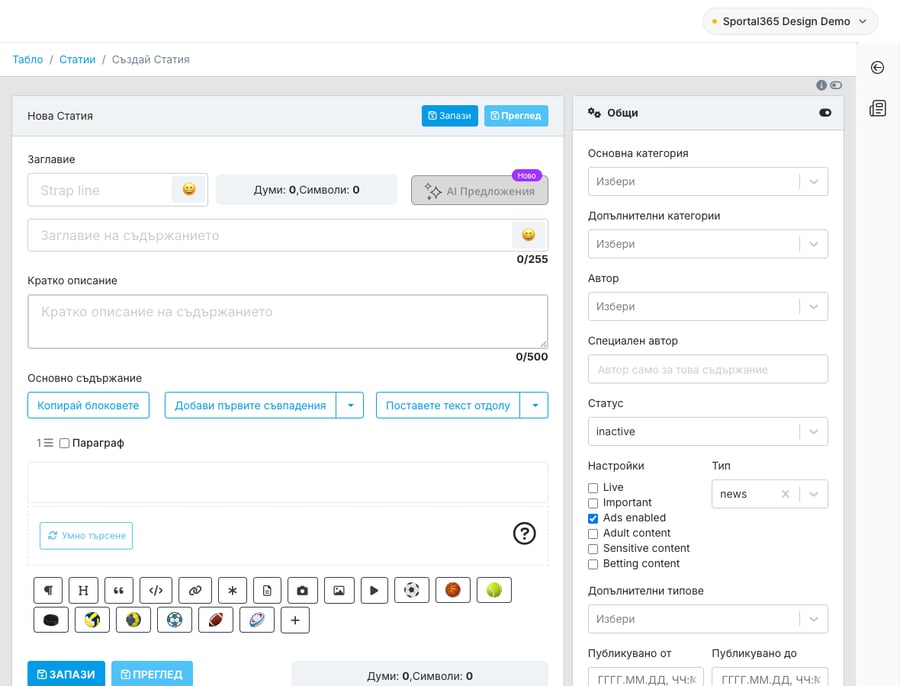
Бързо копиране и поставяне на блокове
Блоковият редактор позволява да избирате и копирате блокове и да ги поставяте най-отдолу или най-отгоре в съдържанието, по което работите.
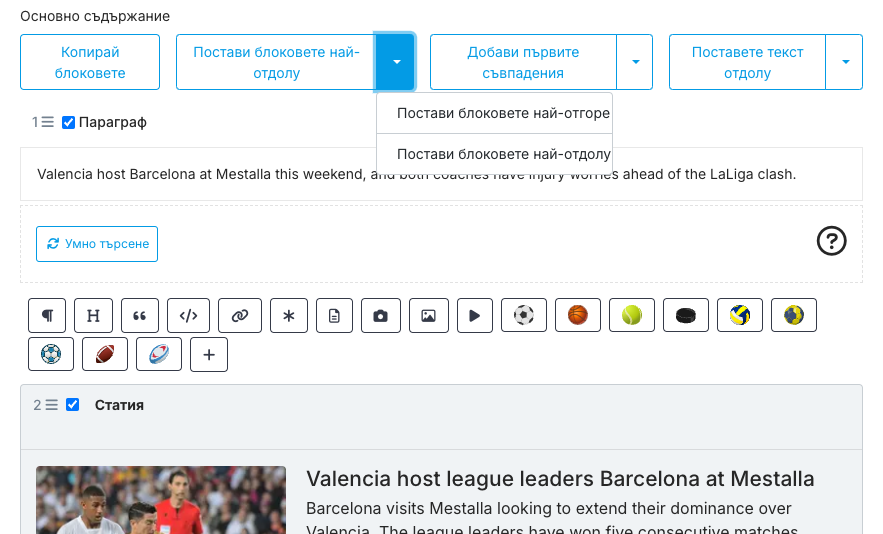
За да копирате блокове:
-
Изберете блоковете, които искате да копирате, от основното съдържание на публикацията, като отметнете квадратчето горе вляво на всеки блок, до номера на блока.
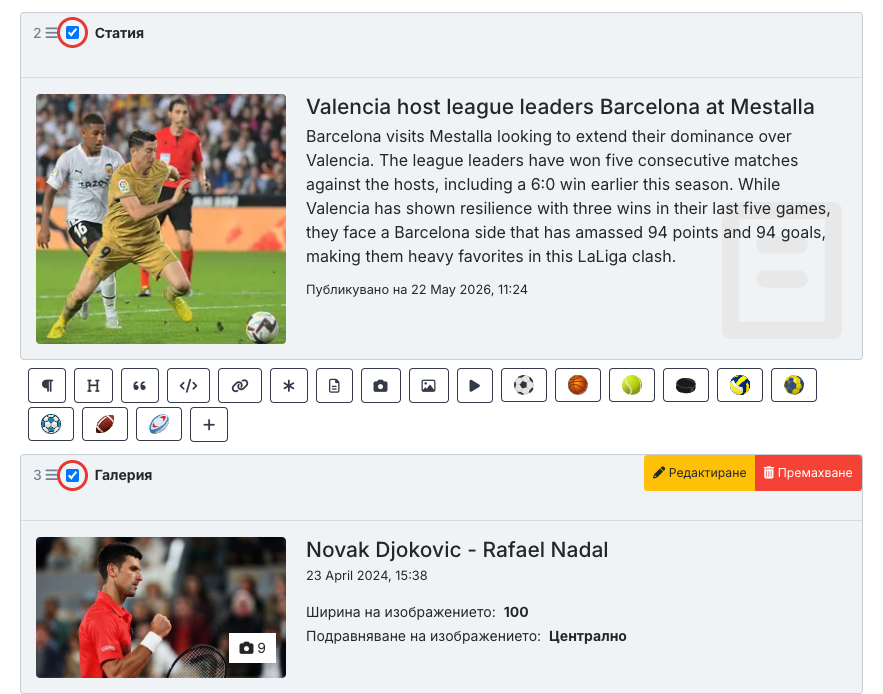
-
След това изберете бутона Копирай блоковете. До него се появява бутон Постави блоковете най-отдолу.
Можете да поставите избраните блокове най-отгоре или най-отдолу в основното съдържание.
-
За да поставите блоковете най-отгоре, отворете стрелката до Постави блоковете най-отдолу и изберете Постави блоковете най-отгоре.
- За да поставите блоковете най-отдолу, изберете Постави блоковете най-отдолу.
Плъзгане и пускане на блокове
Блоковият редактор позволява да пренареждате блоковете с плъзгане и пускане.
За да промените позицията на блок в основното съдържание на публикацията, задръжте дръжката за плъзгане в горния ляв ъгъл на блока (номера на блока и иконата с три линии) и преместете блока.
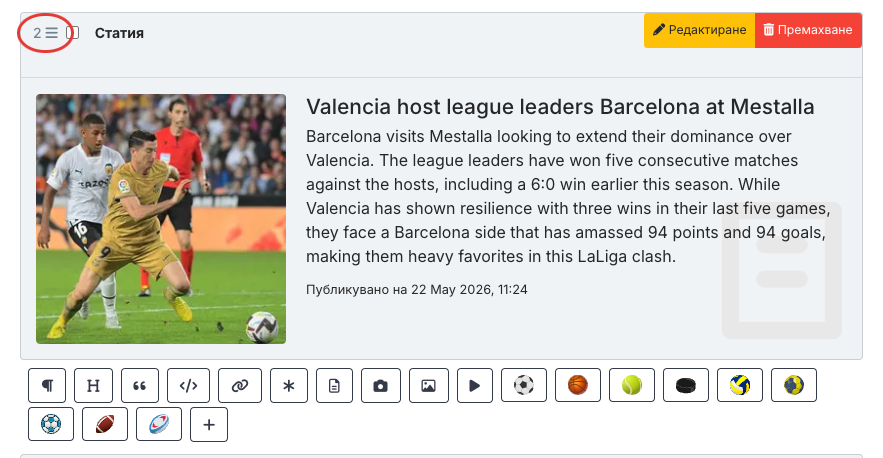
Бърз достъп до нови блокове
За да работите по-бързо, улеснихме добавянето на блокове в основното съдържание на публикациите. Под всеки блок ще намерите ред с бутони за бързо добавяне: първо най-често използваните блокове със съдържание, после по една икона за всеки спорт, активиран във вашия проект, и накрая +. Изберете икона на спорт, за да отворите списъка с уиджети за този спорт.
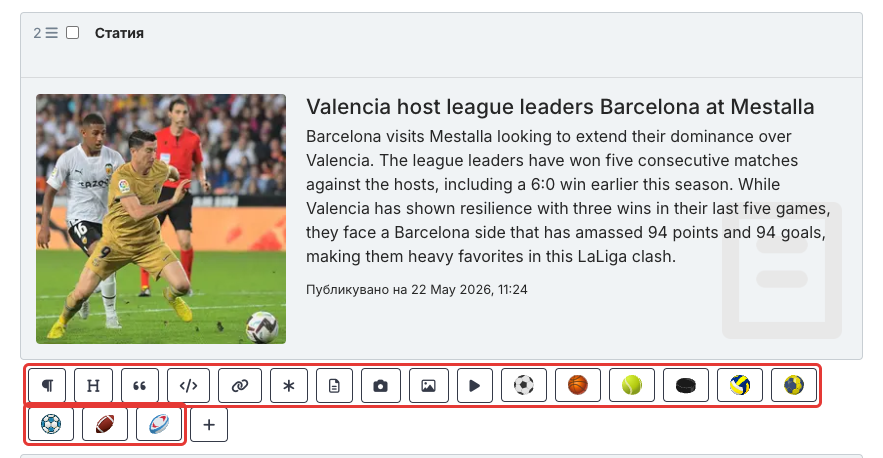
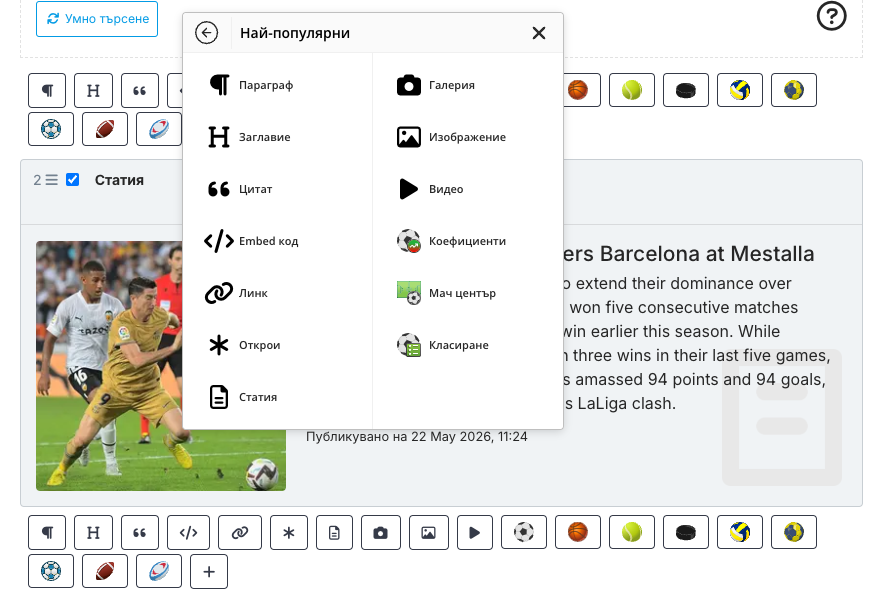
Обърнете внимание, че бутоните за блокове със съдържание под всеки блок са същите блокове като тези в категорията Най-популярни в менюто +, с изключение на Коефициенти, Мач център и Класиране. За да ги добавите, изберете + → Най-популярни.
Непрекъснато писане в текстовите блокове
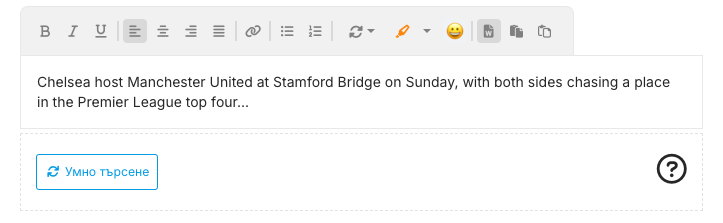
Оптимизирахме блоковия редактор, за да пишете бързо и без прекъсвания. Когато щракнете в текстов блок, над него се появява лентата му за форматиране, а писането не задейства предложения за обекти. Когато сте готови, изберете Умно търсене под параграфа (във видеата и галериите този бутон се казва Търси навсякъде) и редакторът разпознава и предлага спортните обекти в текста.
Форматиране
Когато създавате съдържание в блокове, имате повече възможности да редактирате, форматирате и обогатявате съдържанието си. Ако изберете иконата Плюс, ще забележите, че блоковете са подредени в категории: Най-популярни, Текстови блокове, Content блокове и категориите уиджети, активирани във вашия проект (например Футболни уиджети V2, Баскетболни уиджети или Fans United уиджети). Изберете категория, за да видите блоковете ѝ, и използвайте стрелката назад, за да се върнете към списъка. Категорията Текстови блокове съдържа блоковете Параграф, Заглавие, Цитат, Списък и Таблица.
Лентата с инструменти на блок Параграф предлага получер, курсив и подчертан текст, подравняване на текста, линк, списъци с точки и номерирани списъци, меню за тип блок (Заглавие 1 до Заглавие 4, Цитат), маркер за открояване, емотикони и три опции за поставяне: Постави форматиране само от Word, Постави цялото форматиране и Постави без форматиране.
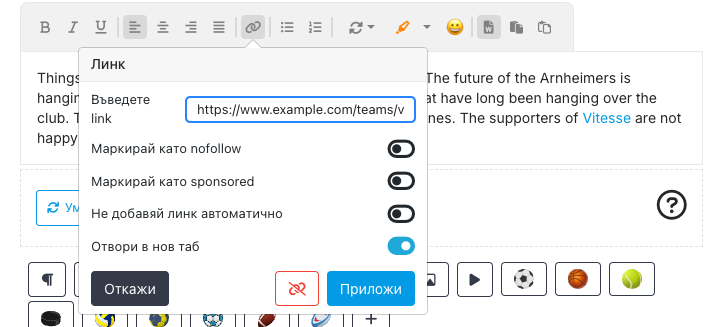
За да добавите линк, маркирайте текста, след което изберете Линк в лентата с инструменти (или натиснете Ctrl/Cmd+K). В прозореца Линк въведете URL адреса в полето Въведете link, включете Маркирай като nofollow, Маркирай като sponsored, Не добавяй линк автоматично или Отвори в нов таб, ако са Ви необходими, и изберете Приложи. За да промените или премахнете линк по-късно, щракнете в текста с линка: прозорецът се отваря отново със своите настройки и бутон Премахни линка (червената икона за премахване на линк).
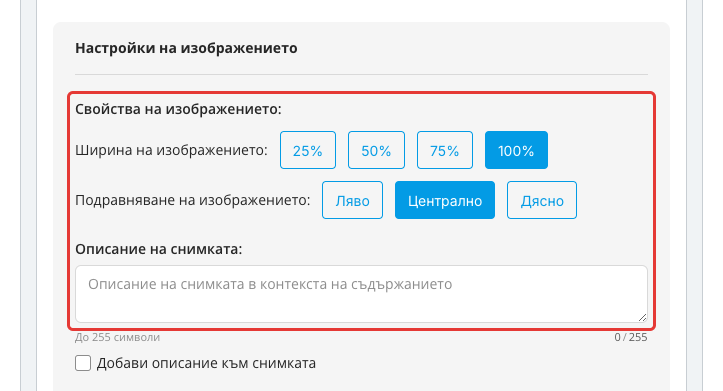
Всеки блок, който добавите, има собствена функция и настройки. Например ако добавите блок с изображение, ще получите възможност да промените размера и подравняването на изображението.
Изображението по-долу показва настройките на свойствата на изображението в блок с изображение:
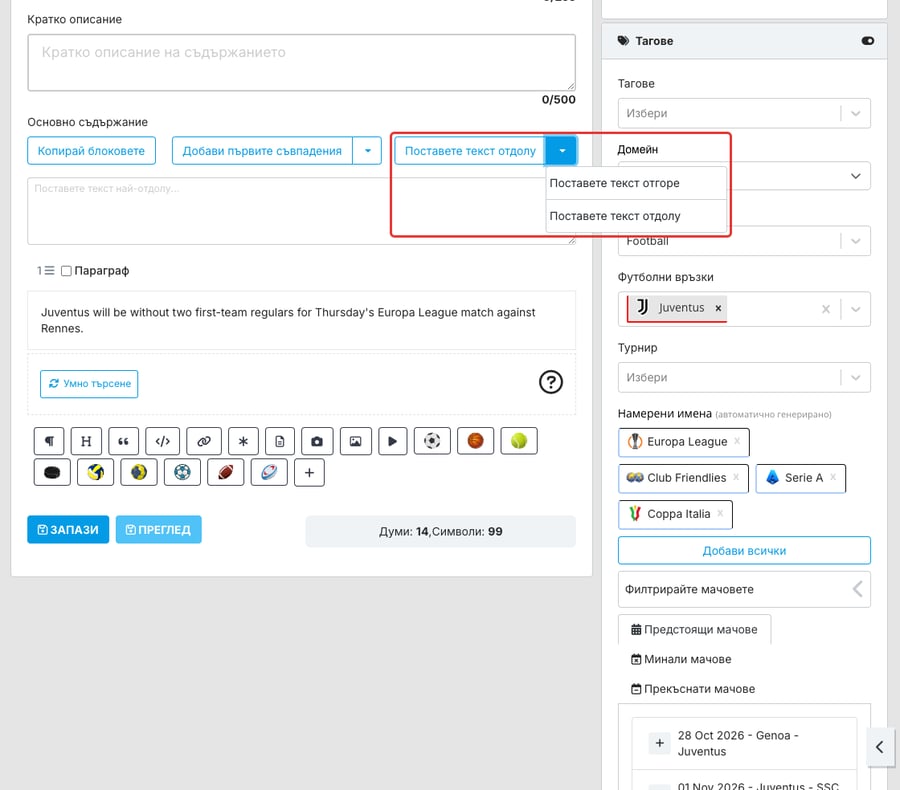
Освен това с бутона Поставете текст отдолу блоковият редактор позволява да копирате текст от външен източник (например документ на Word) и да го поставите в CMS. Отворете стрелката до него и изберете Поставете текст отгоре или Поставете текст отдолу: отваря се текстово поле, в което поставяте текста си. Потребителите могат да копират цяла статия от външен източник и да я поставят в редактора, който автоматично я разделя на блокове с параграфи.
За повече информация вижте Текстови блокове, Content блокове, Блокове със спортни данни